データの移行や、普段使うサービスの引き継ぎも必要です。古いiPhoneの初期化は、それらを確認してから進めてください。
始める前に、ここを確認。
売却するiPhoneを手元に用意して、次の項目を確認します。充電しながら、通信が安定した場所で進めると安心です。
- Wi-Fiにつながっている
バックアップが終わるまで接続を保ちます。
- 自分のアカウントを確認できる
設定の上部で、自分の名前を確認してください。移行先でも使うアカウントです。
- iCloudに保存用の空き容量がある
iPhone本体の空き容量とは別です。足りない場合は、容量不足への対処を確認してください。
本ページは、iCloudへ手動でバックアップする方のガイドです。画面の名称や配置は、ソフトウェアのバージョンや設定によって異なります。
設定から、順番に進めよう。
画像の黄緑の枠と指のマークを目印に、お手元のiPhoneで操作してください。
- 手順 01
設定を開き、
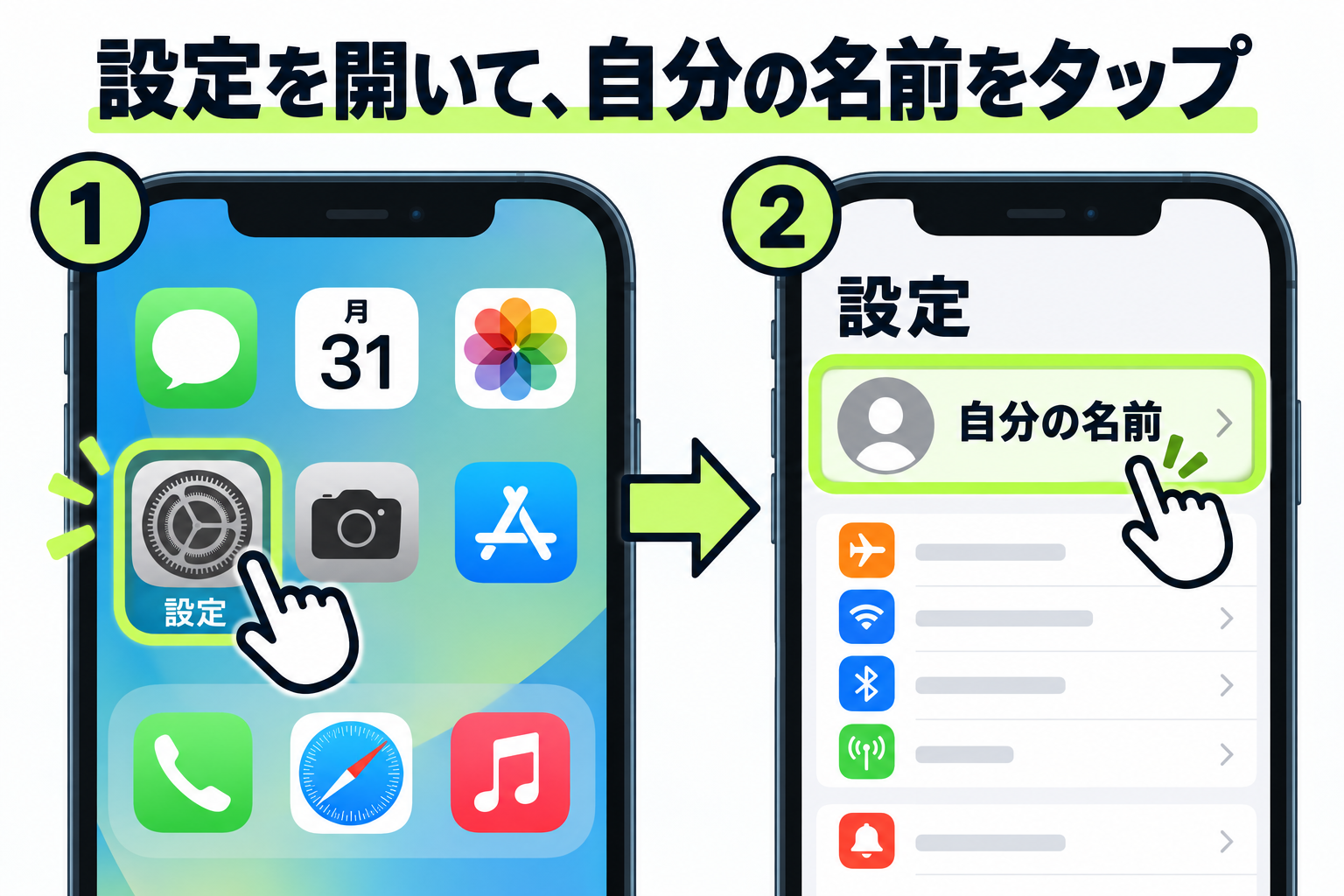
自分の名前をタップ。ホーム画面などから「設定」を開き、上部に表示される自分の名前を選びます。
- 手順 02
iCloudから、
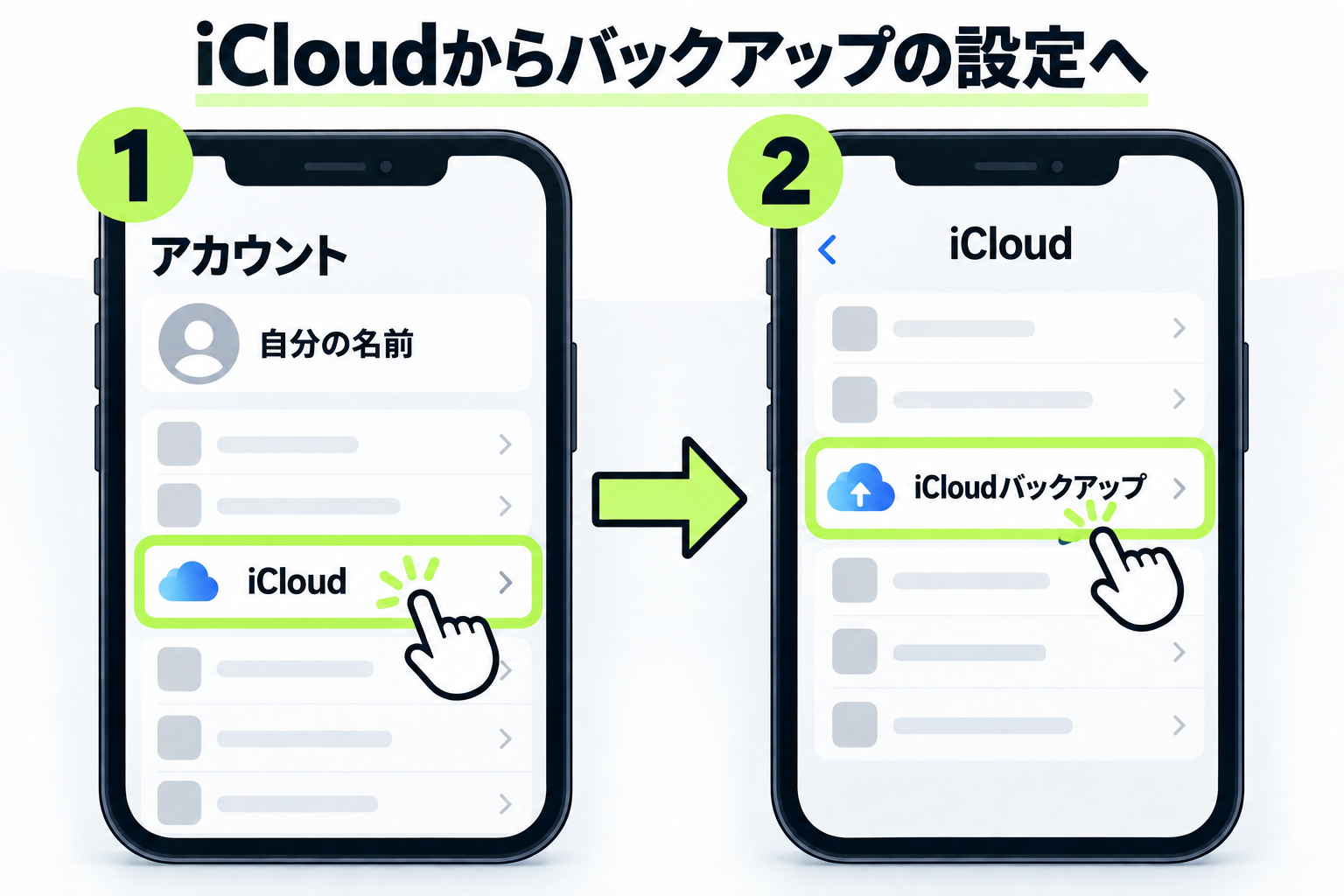
バックアップの設定へ。「iCloud」を選び、続いて「iCloudバックアップ」をタップします。
- 手順 03
バックアップを作成する。
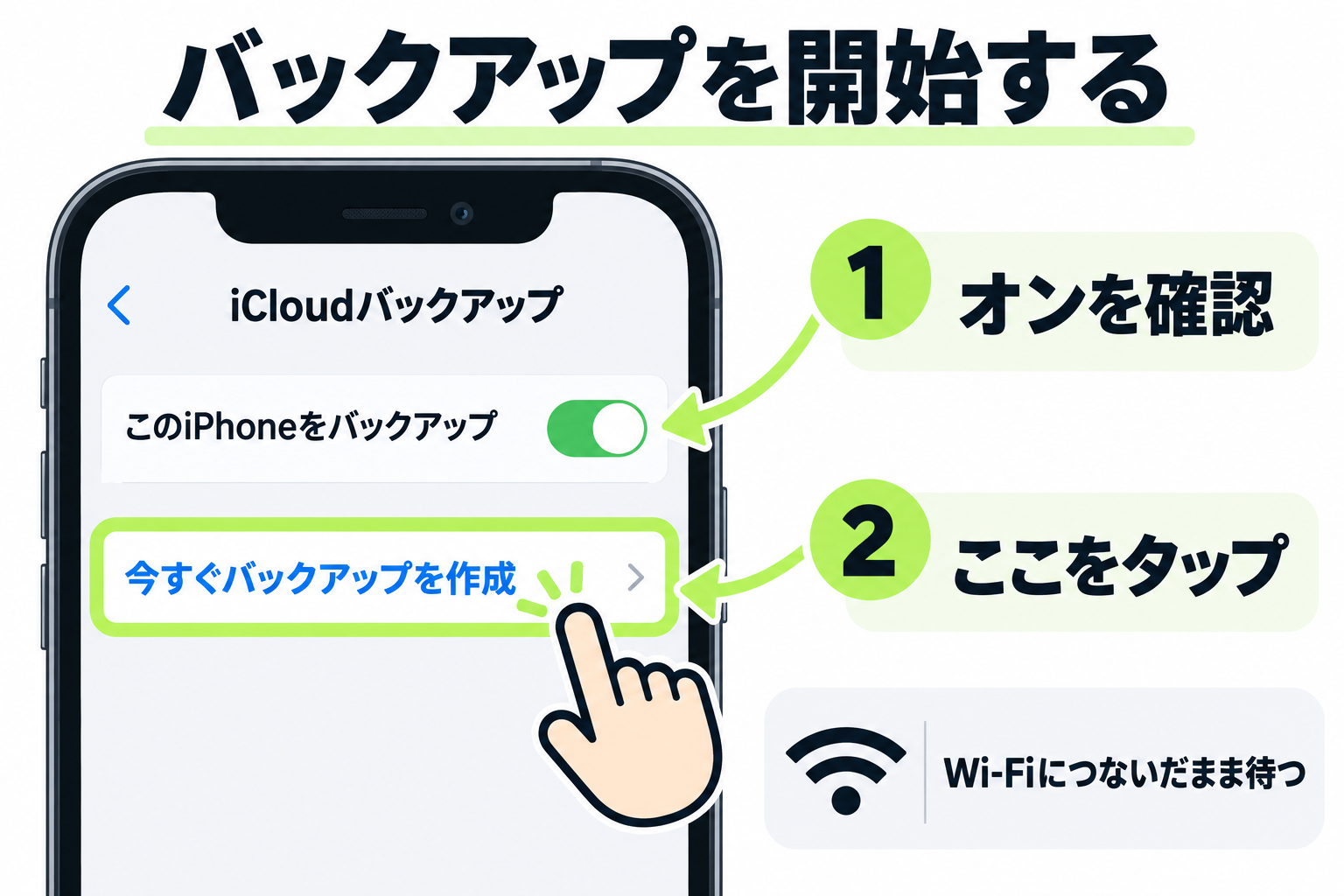
「このiPhoneをバックアップ」がオフならオンにして、「今すぐバックアップを作成」をタップ。処理が終わるまでWi-Fiへの接続を保ちます。
進行中の表示がある間は、完了を待ってください。保存する量や通信環境によって、かかる時間は異なります。
作成日時を見て、保存を確認。
最後のバックアップは、いつ?
「今すぐバックアップを作成」の下にある日時を確認します。今回の作業後の日時に更新されていることを確かめましょう。
古い日時のまま、またはエラーが出ている場合は、今回の保存が完了したと判断せず、うまくいかないときの確認事項へ進んでください。
写真の同期は、別に確認します。
iCloud写真を利用中の写真やビデオは、日々のiCloudバックアップには含まれず、同期で保存されます。バックアップの日時だけで写真も保存済みと思わず、移行先やiCloudの写真ページで、残したい写真を確認してください。
手動で消すと、iCloudや同じアカウントのほかの端末からも削除されます。
うまくいかないときは。
容量が足りない場合
「設定」の自分の名前から「iCloud」を開き、使用量を確認します。「ストレージ」または「アカウントのストレージを管理」から「バックアップ」、対象のiPhoneへ進むと、「次回作成時のサイズ」を確認できます。
必要な容量が足りなければ、次の方法を検討してください。
- iCloudの有料プランで保存容量を増やす
- パソコンを使うバックアップ方法に切り替える
- 新しいiPhoneを購入した方は、一時ストレージの利用条件を確認する
残したいデータや、復元に必要なバックアップを削除して空きを作るのは避けましょう。
Apple公式でバックアップ方法を選ぶ時間がかかる・途中で失敗する
Wi-Fiの接続とiCloudの空き容量を確認し、別のWi-Fiでも試します。端末用のソフトウェア更新が提供されている場合は、公式案内に沿って確認してください。
長時間終わらない場合、Appleは電源とWi-Fiに24時間接続しておく方法を案内しています。それでも終わらなければ、下の公式案内から対処を進めてください。
バックアップできない場合の公式案内項目が灰色で、選べない
復元の進行中や、管理用プロファイルの制限が原因の場合があります。復元中なら完了を待ち、会社・学校の管理端末なら管理者に確認してください。
灰色表示についての公式案内買い替え用の一時ストレージを使いたい
新しいiPhoneなどを購入し、通常のiCloud容量が不足する方には、条件付きの一時ストレージがあります。旧端末を最新のソフトウェアに更新し、アカウント情報を用意してください。
一時バックアップは原則21日以内に新しい端末へ復元する必要があります。復元するまで旧端末を消去しないでください。延長の条件や具体的な操作は公式案内で確認できます。
利用条件・期限と一時バックアップの手順よくある質問
自動バックアップを使っていても、確認は必要?
売却前には、最後の作成日時を見てください。最近のデータを残すため、このページの手順で手動バックアップを実行し、完了を確認する進め方をおすすめします。
バックアップが終われば、初期化していい?
まだデータ移行や、使っているサービスの引き継ぎを確認する段階です。新しい端末で必要なデータやサービスを使えることまで確認してから、初期化へ進んでください。
Apple公式の売却前準備新しい端末が、まだ手元にない場合は?
保存の準備は先に進められます。ただし、一時ストレージの期限や、旧端末が必要になる引き継ぎにも注意。移行先がないまま初期化を急がず、各サービスの条件を確認してください。
このガイドの情報について
株式会社レブロが運営しています。本文の参照リンクはApple公式サポートです。操作箇所の図は当サイトで作成したもので、端末の実画面とは異なります。
情報確認日:2026年9月14日。実機による操作検証は未実施です。表示が異なる場合は、各項目の公式案内をご確認ください。
運営会社の公式情報