データを移し終えても、LINEのように旧iPhoneでの準備が必要な引き継ぎが残ることがあります。新しいiPhoneでデータとサービスを使えると確かめてから、初期化へ進みましょう。
始める前に、そろえておくもの。
データの移行は、新しいiPhoneの初期設定の途中で行います。電源を入れる前に、次の5点を確かめておいてください。
- 旧iPhoneのiOSを最新にしてある
クイックスタートでは2台とも使います。Appleは、事前に最新のiOSへアップデートしておくよう案内しています。
- Apple Accountのパスワードが分かる
設定の途中やアプリの復元で入力を求められることがあります。
- Wi-Fi・Bluetooth・電源を使える
旧iPhoneはWi-Fiにつなぎ、Bluetoothをオンに。移行が終わるまで2台とも電源につないでおきます。
- 旧iPhoneをしばらく使わなくてよい
移行中は旧iPhoneも操作に使います。旧iPhoneから直接転送する方法では、終わるまで2台とも使えません。
旧iPhoneのiCloudの容量が足りない場合
新しいiPhoneを購入した場合は、iCloudの容量が足りなくても、一時的に追加の容量を使ってバックアップを作れます。旧iPhoneの「設定」で「一般」→「転送またはiPhoneをリセット」と進み、「新しいiPhoneの準備」の「開始」をタップします。
一時的なバックアップは、21日以内に新しいiPhoneへ復元する必要があります。復元が済むまで、旧iPhoneを消去しないでください。
iCloudストレージの一時利用の公式案内SIMカード・eSIMはどうする?
SIMカードを使っている場合は、旧iPhoneから取り出して新しいiPhoneに入れ替えます。新しいiPhoneにSIMトレイがない機種はeSIMのみに対応しているため、eSIMで設定します。
eSIMクイック転送に対応した通信事業者なら、新しいiPhoneの設定中に電話番号の転送を求められます。2台ともApple Accountにサインインしていること、どちらもiOS 18.4以降であることなどが条件です。新しいiPhoneでプランが有効になると、旧iPhoneのSIMは無効になります。
新しいiPhoneで別のSIMカードが必要な場合は、契約している通信事業者に問い合わせてください。
SIM・eSIMの移し方と旧iPhoneの片づけ方eSIMの設定と電話番号の転送SIMカードの取り出し方・入れ替え方移す方法は、4通り。
2台がそろっているなら、このページで案内するクイックスタートで移します。Appleの売却前準備の案内でも、旧iPhoneのiOSが11以降ならクイックスタートを使う流れです。旧iPhoneでの操作が難しいときや、作っておいたバックアップから戻したいときは、ほかの方法を選びます。
- クイックスタート(ワイヤレス)
2台を近づけて、新しいiPhoneの設定中に移します。このページの手順です。
- ケーブルでつないで移す
2台をケーブルで直接つなぎます。必要なケーブルは機種の組み合わせで変わります。
- iCloudバックアップから復元する
新しいiPhoneの設定中、「アプリとデータを転送」画面で「iCloudバックアップから」を選び、日付とサイズを見てバックアップを選びます。
- パソコンのバックアップから復元する
MacのFinderか、Windowsの「Appleデバイス」アプリで「バックアップを復元」を選びます。暗号化したバックアップは、そのパスワードが必要です。
クイックスタートで移そう。
画像の黄緑の枠を目印に、2台のiPhoneを操作してください。
-
手順 01
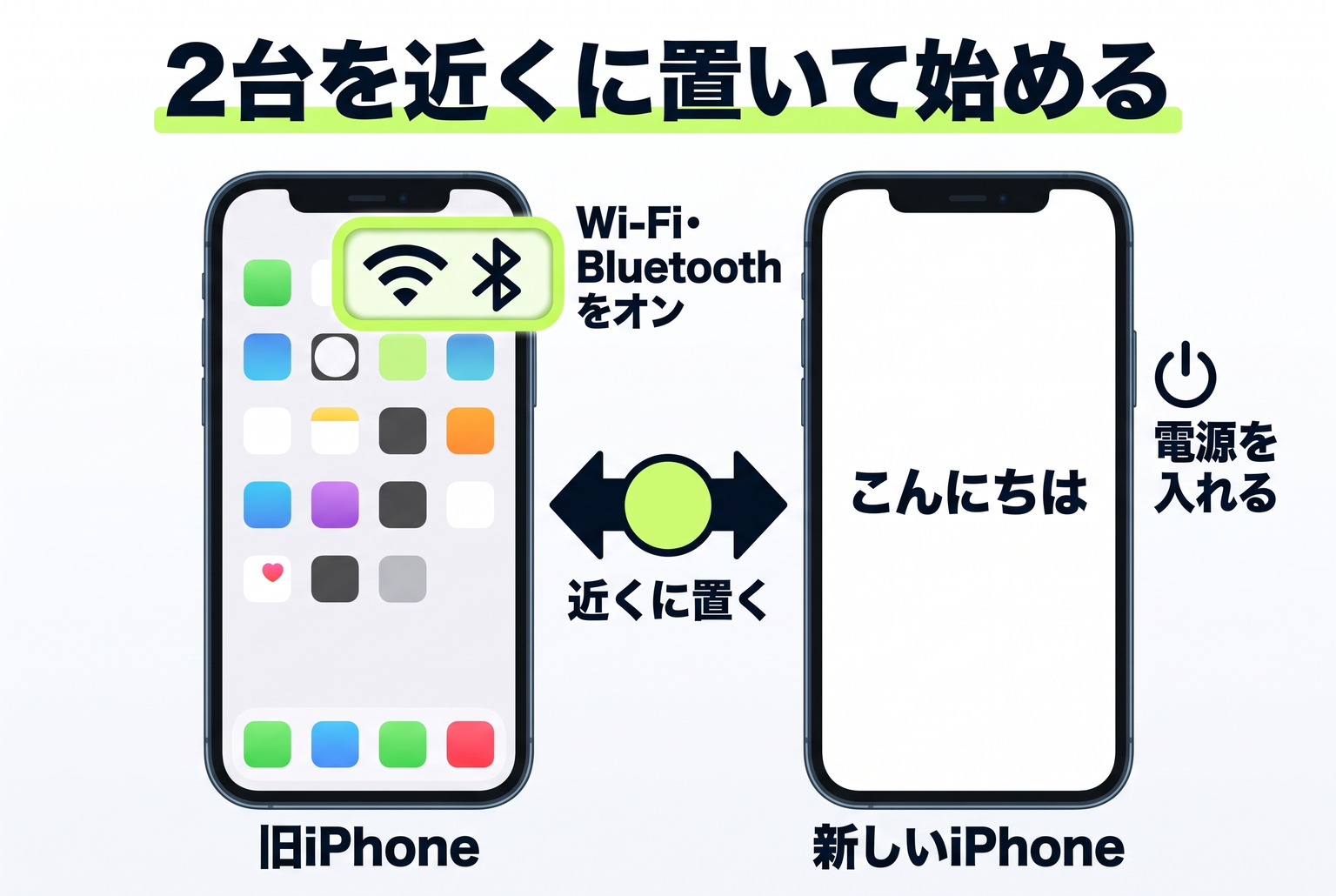
旧iPhoneの近くで、新しいiPhoneの電源を入れる。
旧iPhoneがWi-Fiにつながり、Bluetoothがオンになっているか確かめます。ロックを解除してホーム画面を出したら、新しいiPhoneの電源を入れて、旧iPhoneの近くに置いてください。
あとは画面の案内に沿って設定を始めます。旧iPhoneに出ていた設定の案内が途中で消えた場合は、2台とも再起動してやり直しましょう。
-
手順 02
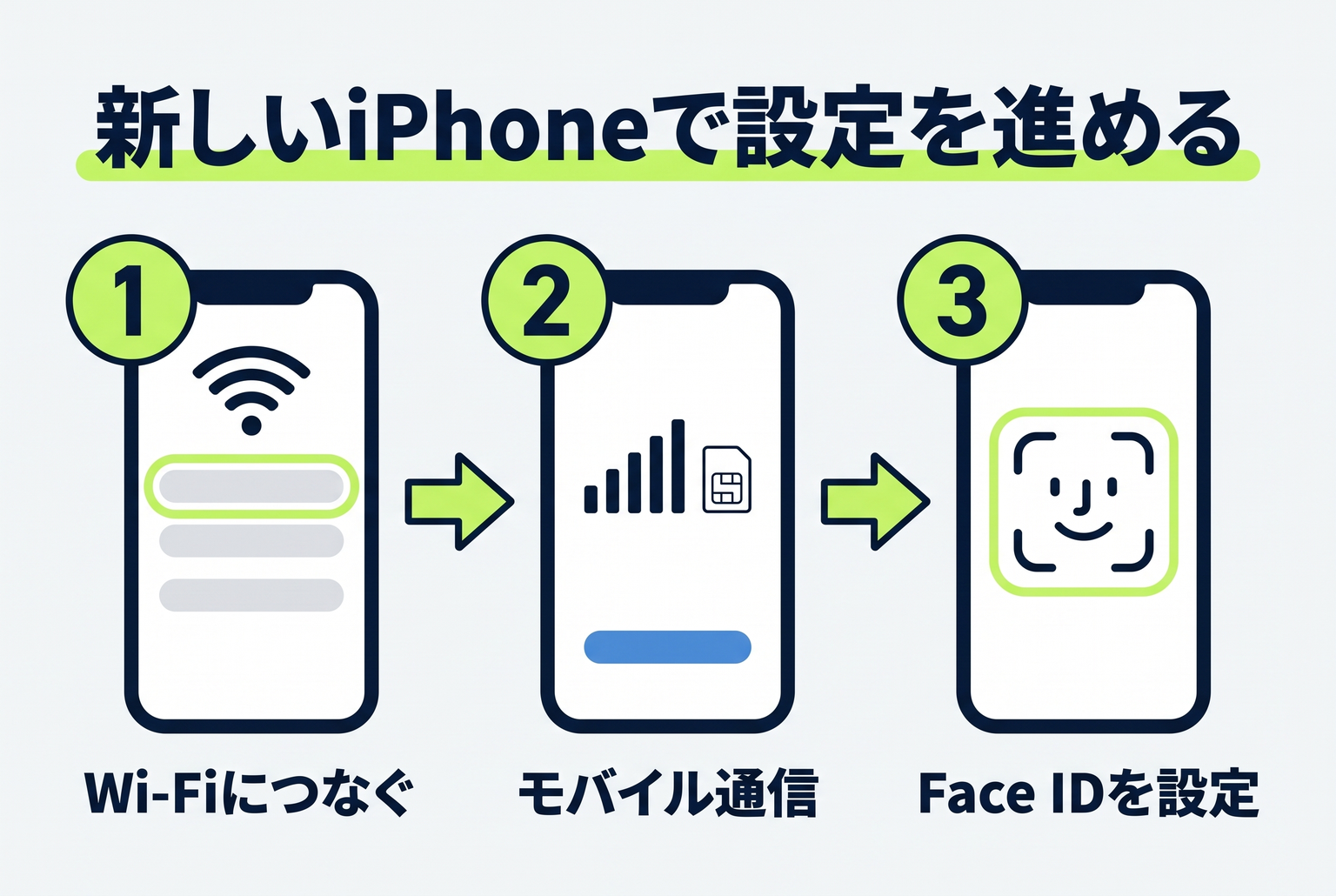
新しいiPhoneで、通信とFace IDを設定する。
新しいiPhoneをWi-Fiか、モバイル通信のネットワークにつなぎます。続けて、案内に沿ってFace IDまたはTouch IDを設定してください。
途中で、モバイル通信サービスのアクティベートや電話番号の転送を求められることがあります。その場合も画面の指示に従って進めます。
表示される項目や順番は、iOSのバージョンや機種、契約している通信事業者によって変わります。
-
手順 03
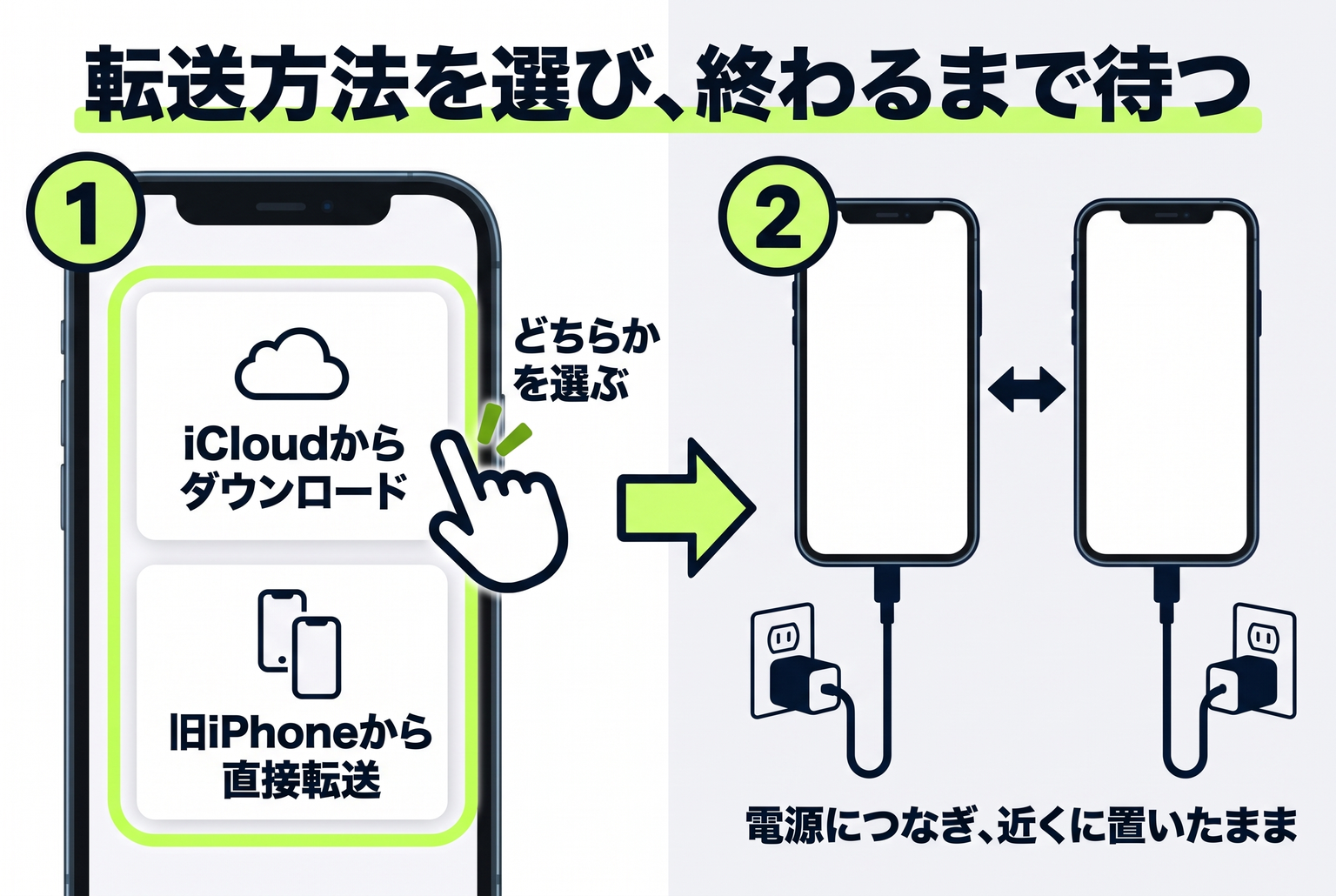
転送方法を選び、終わるまで2台を近くに置く。
転送方法は2つです。iCloudからダウンロードする方法なら、アプリやデータはバックグラウンドで届くので、新しいiPhoneをすぐに使い始められます。旧iPhoneから直接転送する方法では、転送が終わるまで2台とも待つ必要があります。
どちらを選んでも、移行が終わるまで2台を電源につなぎ、近くに置いたままにします。かかる時間は、データの量やネットワークの状況で変わります。
iCloudからダウンロードする方法では、設定などをコピーした後、残りのデータをiCloudバックアップから復元します。この方法を選ぶなら、移行の直前にiCloudバックアップを作り直しておくと、最新に近い状態で移せます。
手放す前に、新しいiPhoneで確かめる。
移行が終わったら、まず開いてみる。
写真、連絡先、メッセージなど、よく使うデータを新しいiPhoneで開きます。旧iPhoneと見比べて、残したい内容がそろっているか確かめてください。
iCloudからダウンロードする方法を選んだ場合、アプリや写真などはあとからバックグラウンドで届きます。iCloudバックアップからの復元には、データ量によって数時間から数日かかる場合があるとAppleは案内しています。Wi-Fiと電源につないだまま、そろうのを待ちましょう。
データが移っても、サービスごとの手続きは残る。
端末のデータを移しただけでは終わらないものがあります。旧iPhoneを手放す前に、次の点を確かめてください。
- LINEは、クイックスタートで移した後も、新しいiPhoneでLINEを開いて本人確認(電話番号、SMSの認証番号、パスワードの入力)をします。トーク履歴を残すには、旧iPhoneでトーク履歴のバックアップなどの事前準備も必要です。手順はLINEの引き継ぎで案内しています。
- 新しいiPhoneで電話をかけ、モバイル通信につながるか試します。
- 電話番号が変わる場合は、Apple Accountの信頼できる電話番号に新しい番号を追加します。
- 旧iPhoneとペアリングしているApple Watchは、売る前にペアリングを解除します。使い続ける場合の手順はApple Watchの解除・引き継ぎで案内しています。
- 交通系IC・決済・認証アプリなどは、サービスごとの手順で引き継ぎます。
うまくいかないときは。
旧iPhoneに設定の案内が出ない・途中で消えた
旧iPhoneのWi-FiとBluetoothを確かめ、ロックを解除してホーム画面を出した状態で、新しいiPhoneを近くに置きます。案内が消えてしまった場合は、2台とも再起動してやり直してください。
クイックスタートは、旧iPhoneがiOS 11以降でないと使えません。それより前のiOSの場合は、iCloudかパソコンのバックアップから移します。
クイックスタートの公式手順転送がなかなか終わらない
かかる時間は、データの量やネットワークの状況で変わります。2台を電源につなぎ、近くに置いたまま待ってください。
iCloudバックアップから復元している場合、Wi-Fiを早く切ると、つなぎ直すまで進行状況バーが止まります。長く進まないときは、Appleの「対処法を確認する」から状況に合う方法を探せます。
バックアップからの復元の公式手順Appleの「対処法を確認する」新しいiPhoneの設定を先に済ませてしまった
設定を終えたiPhoneにバックアップから復元するには、新しいiPhoneのコンテンツと設定をすべて消去して、最初の設定画面からやり直す必要があります。新しいiPhoneで保存したデータがあれば、消去の前に残しておいてください。
電話番号の転送だけなら、設定後でも新しいiPhoneの「設定」→「モバイル通信」から行えます。
設定後にバックアップから復元する公式案内設定後に電話番号を転送する公式手順ワイヤレスで進まないので、ケーブルで移したい
2台をケーブルで直接つないで移す方法もあります。iPhone 15以降どうしはUSB-C充電ケーブル、iPhone 14以前からiPhone 15以降へはUSB-C - Lightningケーブルを使います。
iPhone 14以前どうしの場合は、Lightning - USB 3カメラアダプタとLightning - USBケーブルが必要です。つなぎ方は公式手順で確かめてください。
ケーブルでつないで移す公式手順よくある質問
移行が終わったら、すぐに旧iPhoneを初期化してもいいですか?
先に、LINE・決済・認証アプリなど、サービスごとの引き継ぎを確かめてください。旧iPhoneでの操作が必要な手続きもあるため、消去は最後です。
一時的なiCloudバックアップを使った場合も、新しいiPhoneへの復元が済むまで旧iPhoneを消去しないよう案内されています。
Apple公式の売却前準備iCloudからのダウンロードと直接転送、どちらを選べばいいですか?
新しいiPhoneをすぐに使い始めたいなら、iCloudからダウンロードする方法です。直接転送は、終わるまで2台とも使えません。
iCloudからダウンロードする方法は、iCloudバックアップのデータを元に復元します。最後にバックアップした後のデータは含まれないため、選ぶ前にバックアップを作り直しておきましょう。
転送方法についての公式説明次のスマートフォンがAndroidの場合は?
このページはiPhoneどうしの移行を案内しています。Androidへ移る場合は、移行先の機種の案内に沿って進めてください。LINEは、iPhoneからAndroidへの引き継ぎ手順が別に用意されています。
LINE公式:iPhoneからAndroidへの引き継ぎ方法このガイドの情報について
株式会社レブロが運営しています。本文の参照リンクは、Apple公式サポートとLINE公式ヘルプです。画像は説明用に作成したもので、端末の実画面とは異なります。
情報確認日:2026年10月8日。実機による移行操作の検証は未実施です。表示が異なる場合は、各項目の公式案内をご確認ください。
運営会社の公式情報