アクティベーションロックが残っていると、持ち主のApple Accountのパスワードを入力しない限り、次の持ち主はそのiPhoneを使い始められません。外れたことを確かめてから手放しましょう。
まず、どこで止まっているかを見る。
表示されているメッセージや、操作できない場所から、当てはまる項目を選んでください。
- 「探す」をオフにできない・待ち時間が表示される
「盗難デバイスの保護」がオンになっている可能性があります。手順01へ進んでください。
- 「制限されているため」と出る・自分の名前が押せない
スクリーンタイムの制限がかかっている可能性があります。手順02へ進んでください。
- パスワードを求められて先へ進めない
Apple Accountのパスワードが必要です。手順03へ進んでください。
- 会社や学校から渡されたiPhone
管理者の対応が必要な場合があります。会社や学校のiPhoneを見てください。
- iPhoneが手元にない・画面が壊れて操作できない
パソコンなどのブラウザーから外せます。手元にないiPhoneを外すへ進んでください。
原因ごとに、外していこう。
画像の黄緑の枠を目印にしてください。外せたら、「探す」・サインアウトの手順に戻って続きを進めます。
-
手順 01
「盗難デバイスの保護」をオフにする。
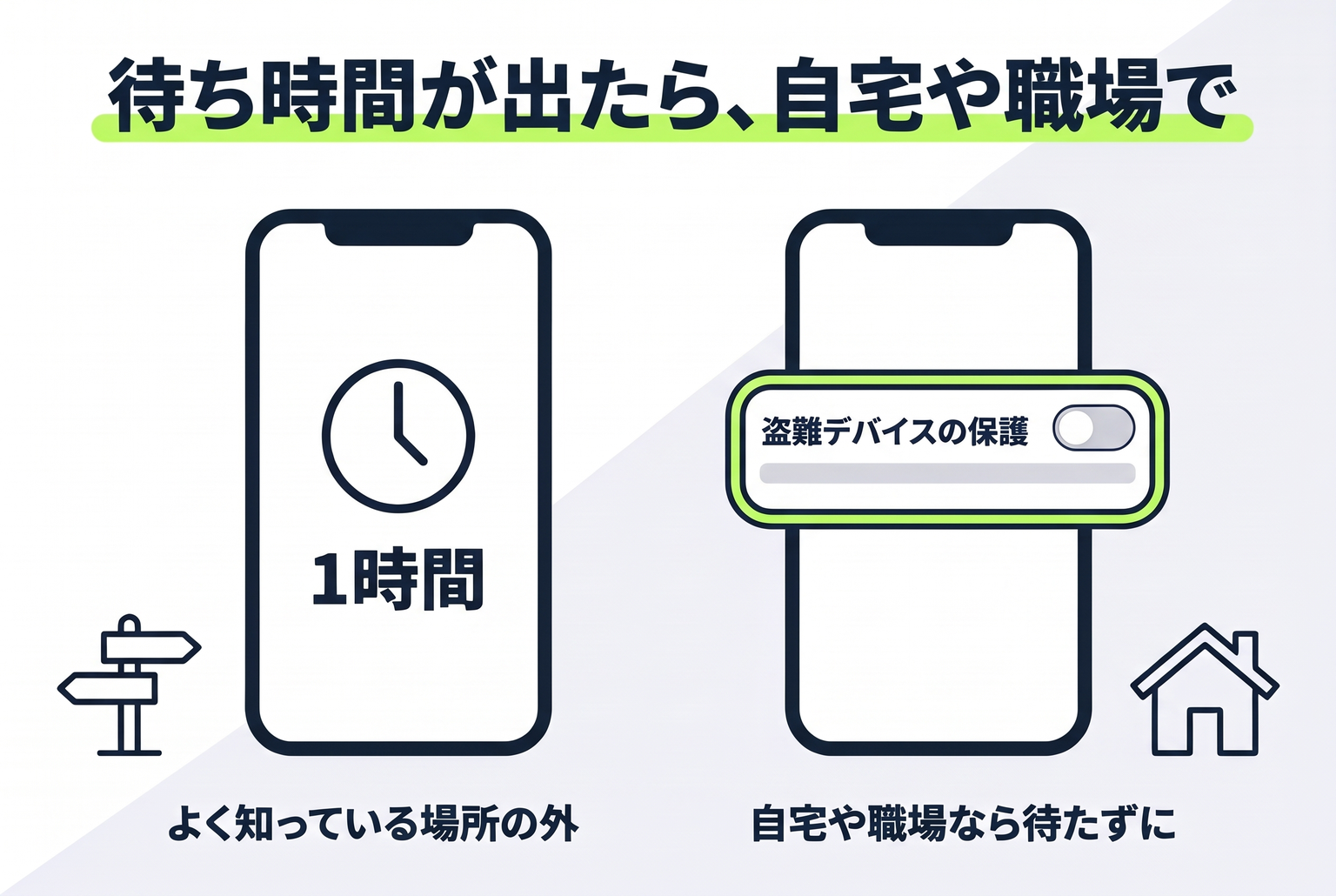
「盗難デバイスの保護」が有効な間は、「探す」をオフにできません。「設定」→「Face IDとパスコード」(Touch IDの機種は「Touch IDとパスコード」)→「盗難デバイスの保護」でオフにします。自宅や職場など、よく知っている場所の外では1時間の待ち時間があり、その前後にFace IDかTouch IDでの認証が必要です。
「セキュリティ継続が必要」を「常に」にしていると、よく知っている場所でも待ち時間がかかります。オンのままだと、よく知っている場所の外ではApple Accountからのサインアウトにも同じ待ち時間がかかります。待ち時間は、よく知っている場所に着くと早めに終わる場合があります。
-
手順 02
スクリーンタイムの制限を外す。
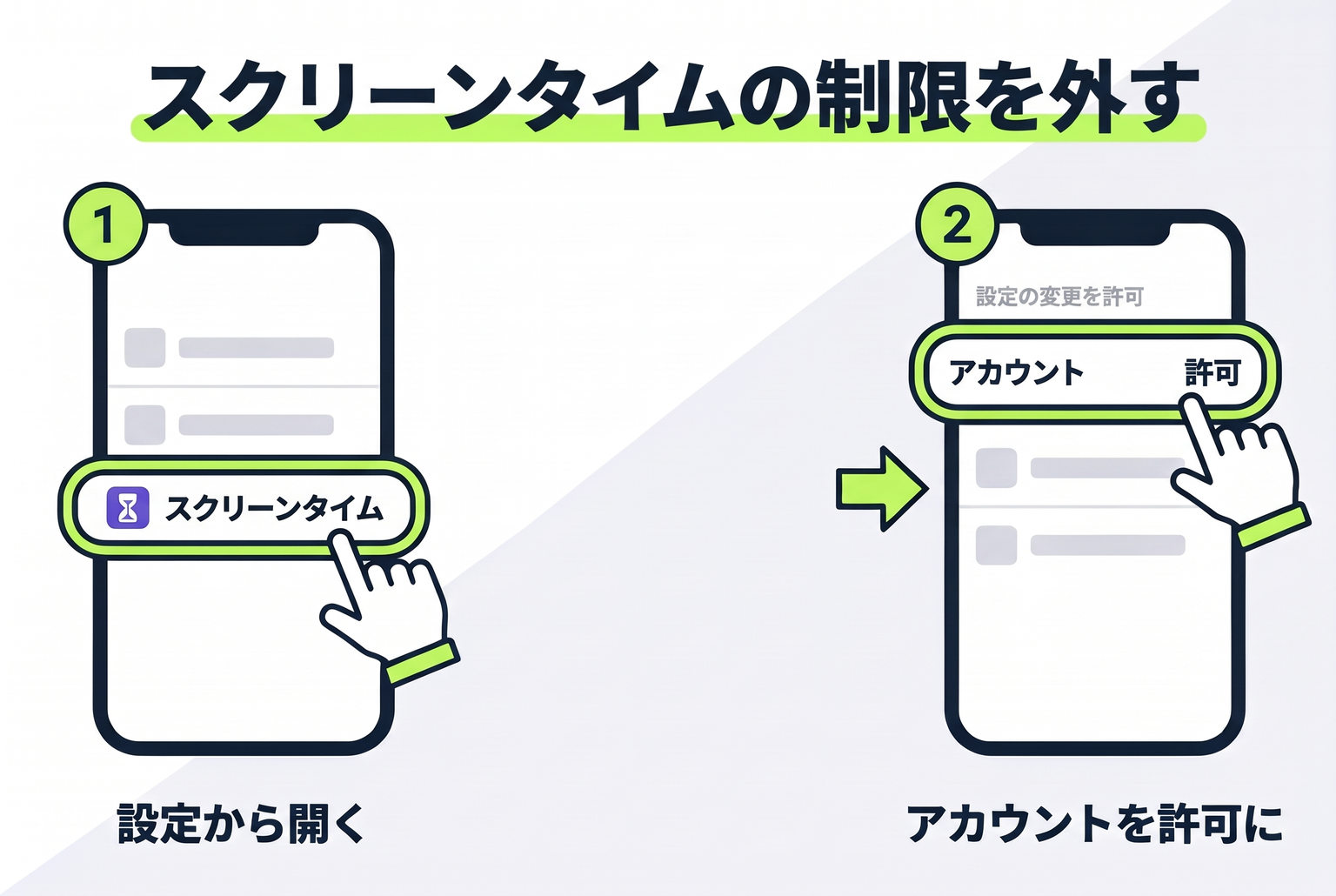
「制限されているためサインアウトすることはできません」と出る場合は、スクリーンタイムパスコードが設定されている可能性があります。「設定」→「スクリーンタイム」から、スクリーンタイムパスコードをオフにしてください。自分の名前がグレーで表示されて押せない場合は、「スクリーンタイム」→「コンテンツとプライバシーの制限」→「設定の変更を許可」と進み、「アカウント」を「許可」にします。
スクリーンタイムパスコードは、iPhoneのロックを解除するパスコードとは別のものです。忘れた場合は、設定したときのApple Accountでリセットできることがあります。家族のiPhoneをファミリー共有で管理している場合は、保護者のiPhoneから変更します。項目の名前は、iOSのバージョンによって異なります。
-
手順 03
Apple Accountのパスワードを確かめる。
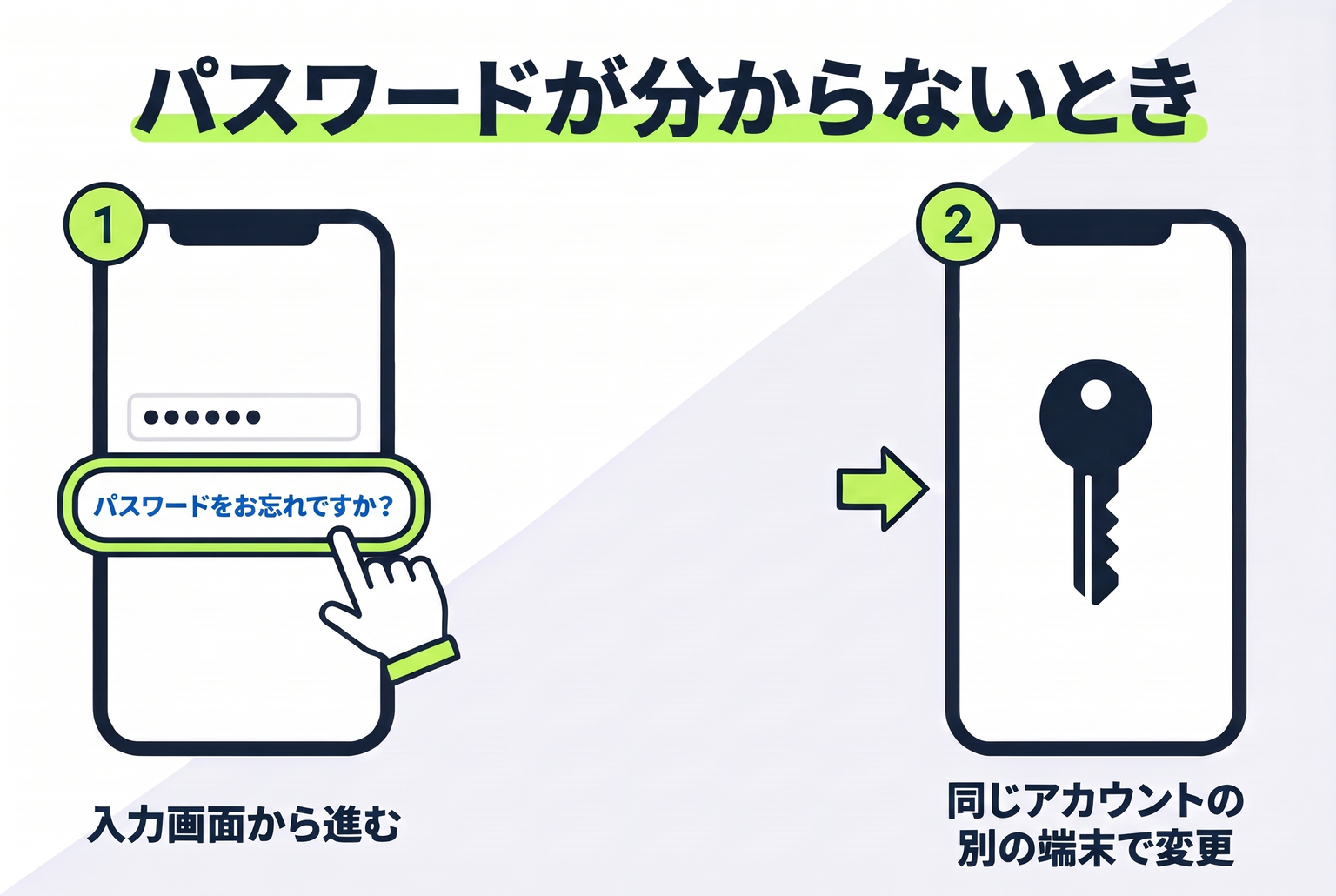
パスワードが分からないときは、入力画面の「パスワードをお忘れですか?」をタップして、画面の案内に従います。同じApple Accountでサインインしている別のiPhoneやMacがあれば、その端末でパスワードを変更するのが近道です。
信頼できる端末も、信頼できる電話番号も使えないときは、Appleにアカウントの復旧を申請します。安全のため、数日以上かかることがあります。旧iPhoneを手放す前に、パスワードを確かめておきましょう。
会社や学校のiPhoneは、管理者に相談する。
会社や学校が持ち主として管理しているiPhoneは、アクティベーションロックの解除やサインインに、管理者の対応が必要な場合があります。Appleは、企業や教育機関が所有するデバイスについては、IT部門や管理者に問い合わせるよう案内しています。
Apple公式:アクティベーションロックの解除方法手元にないiPhoneは、icloud.comから外す。
「探す」を外さないまま手放してしまったiPhoneや、画面が壊れて操作できないiPhoneは、パソコンなどのブラウザーから外せます。
- icloud.com/find にアクセスし、Apple Accountでサインインする。
- デバイスの一覧から、旧iPhoneを選ぶ。
- 旧iPhoneを消去する。なくしたわけではないので、電話番号やメッセージは入力しません。
- 消去が終わったら、「このデバイスを削除」を選ぶ。アクティベーションロックがすぐに外れ、「探す」の一覧からも消えます。
旧iPhoneがオフラインのときは、次にインターネットにつながったときに消去が始まり、終わるとメールが届きます。
Apple公式:iCloud.comの「デバイスを探す」でデバイスを削除するよくある質問
「探す」をオフにしないまま、初期化してしまいました。
「設定」の「すべてのコンテンツと設定を消去」で消した場合は、消去と一緒に「探す」とアクティベーションロックもオフになります。パソコンで復元した場合はロックが残っていることがあるので、icloud.com/find で一覧を確かめてください。
Apple公式:売却、譲渡、下取りに出す前にやっておくべきことApple Accountのメールアドレス自体を忘れました。
Appleのサービスでふだん使っているメールアドレスや電話番号で、サインインを試してください。新しいiPhoneなどでサインインしたままなら、「設定」→自分の名前→「サインインとセキュリティ」で、サインインに使えるメールアドレスと電話番号を確かめられます。
Apple公式:Apple Accountのメールアドレスや電話番号を忘れた場合Appleに解除してもらうことはできますか?
購入を証明できる書類があれば、アクティベーションロックの解除のサポートをAppleにリクエストできます。
Apple公式:アクティベーションロックの解除方法このガイドの情報について
株式会社レブロが運営しています。本文の参照リンクは、Appleの公式サポートです。画像は説明用に作成したもので、iPhoneの実画面とは異なります。
情報確認日:2026年11月5日。実機による操作の検証は未実施です。iOSのバージョンによって表示や手順が異なる場合は、Appleの公式案内をご確認ください。
運営会社の公式情報