iCloudにサインインしたまま手動で削除すると、iCloudや同じApple Accountのほかの端末からも消えます。個人情報は、このページの消去でまとめて消しましょう。消去しても、iCloudに保存したデータは残ります。
消す前に、これだけは確かめる。
消去したデータは、iPhoneから取り戻せません。次の項目が済んでいるか、1つずつ見てください。
- データを保存・移行した
iCloudやMac・Windowsへのバックアップ、または新しいiPhoneへの移行が終わっている。
- サービスを引き継いだ
LINE、交通系IC・決済、認証アプリなどを、新しいiPhoneで使えることを確かめた。引き継ぎの一覧で見直せます。
- 電話番号を移した
eSIMを使っている場合は、新しいiPhoneで電話がつながってから消去します。SIM・eSIMの移行で案内しています。
- Apple Watchとサインアウトを済ませた
Apple Watchのペアリングを解除し、「盗難デバイスの保護」をオフにしてApple Accountからサインアウトした。「探す」・サインアウトの手順で案内しています。
- パスコードとパスワードが分かる
消去の途中で、iPhoneのパスコードやApple Accountのパスワードを求められることがあります。
当てはまる人だけ、確かめること。
- 修理に出したことがあるiPhoneは、「設定」→「一般」→「情報」に「部品と修理の履歴」が表示されます。部品の横に「修理を完了」と出ていたら、Appleの案内に沿って修理を完了しておきます。Appleは、下取りに出す前に済ませるよう案内しています。
- iPhone 18 Pro Maxを宅配で送る場合は、「設定」→「一般」→「転送またはiPhoneをリセット」→「発送準備」が必要になることがあります。「発送準備」の流れの中で消去とサインアウトも選べるので、消す前に送り先の案内とAppleの手順を確かめてください。
「すべてのコンテンツと設定を消去」で消そう。
旧iPhoneで操作します。画像の黄緑の枠を目印にしてください。
-
手順 01
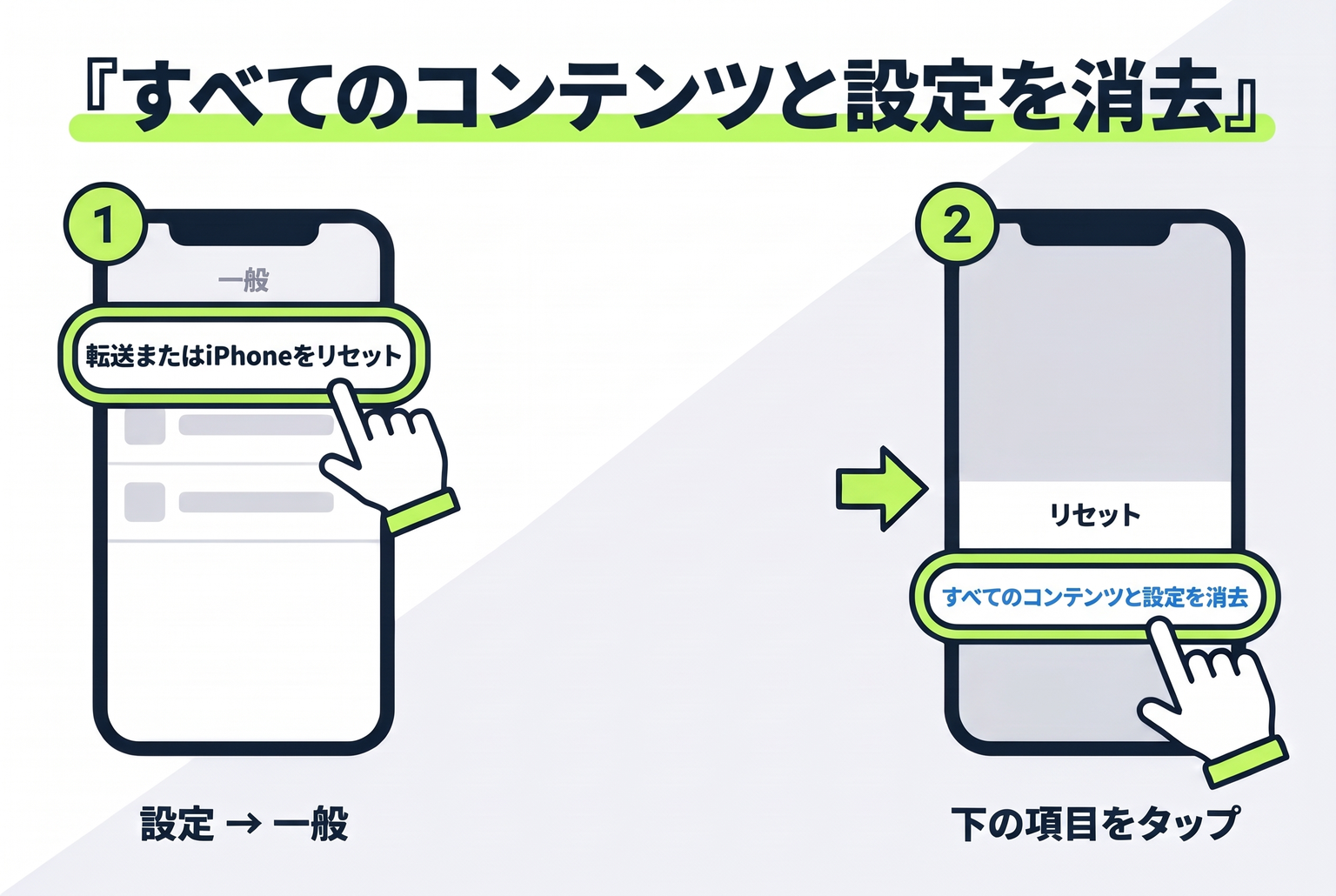
「設定」から、消去の項目を開く。
「設定」→「一般」→「転送またはiPhoneをリセット」と進み、「すべてのコンテンツと設定を消去」をタップします。続く画面で「続ける」をタップしてください。
同じ画面の「リセット」から選べる「すべての設定をリセット」は、設定を初期状態に戻すだけで、写真やアプリ、メッセージは消えません。売る前に使うのは「すべてのコンテンツと設定を消去」です。
-
手順 02
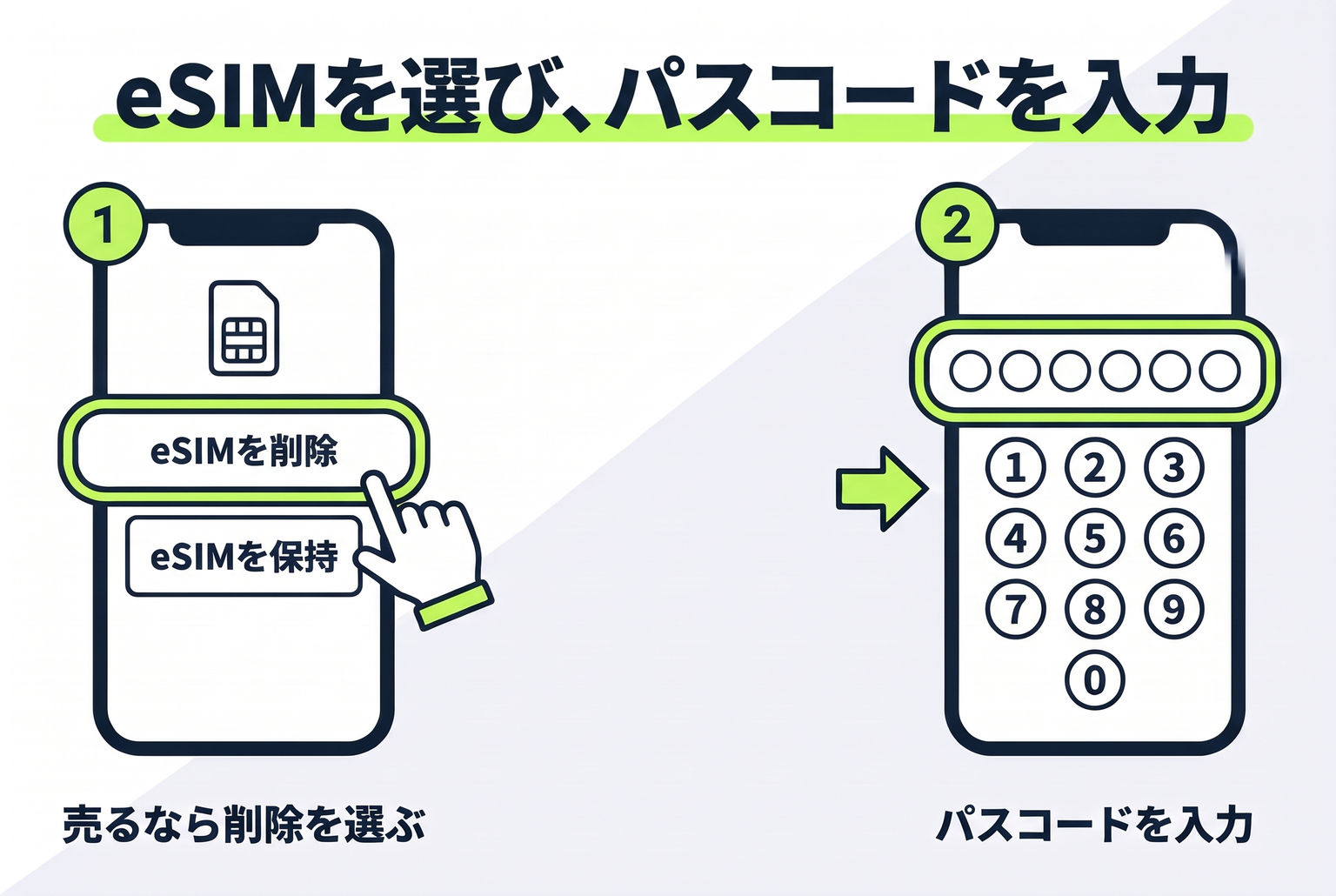
eSIMの扱いを選び、パスコードを入れる。
eSIMを使っている場合は、eSIMを残すか消すかを選ぶ画面が出ます。売るiPhoneでは、消す方を選んでください。続けてiPhoneのパスコードを入力し、Apple Accountのパスワードを求められたら入力します。
途中でiCloudへのバックアップが始まったら、終わるまで待ちます。機能制限(スクリーンタイム)のパスコードを求められることもあります。画面の順番はiOSのバージョンによって変わるので、表示に沿って進めてください。電話番号を新しいiPhoneへ移す前にeSIMを消すと、通信事業者で新しいeSIMを用意してもらう必要があります。
-
手順 03
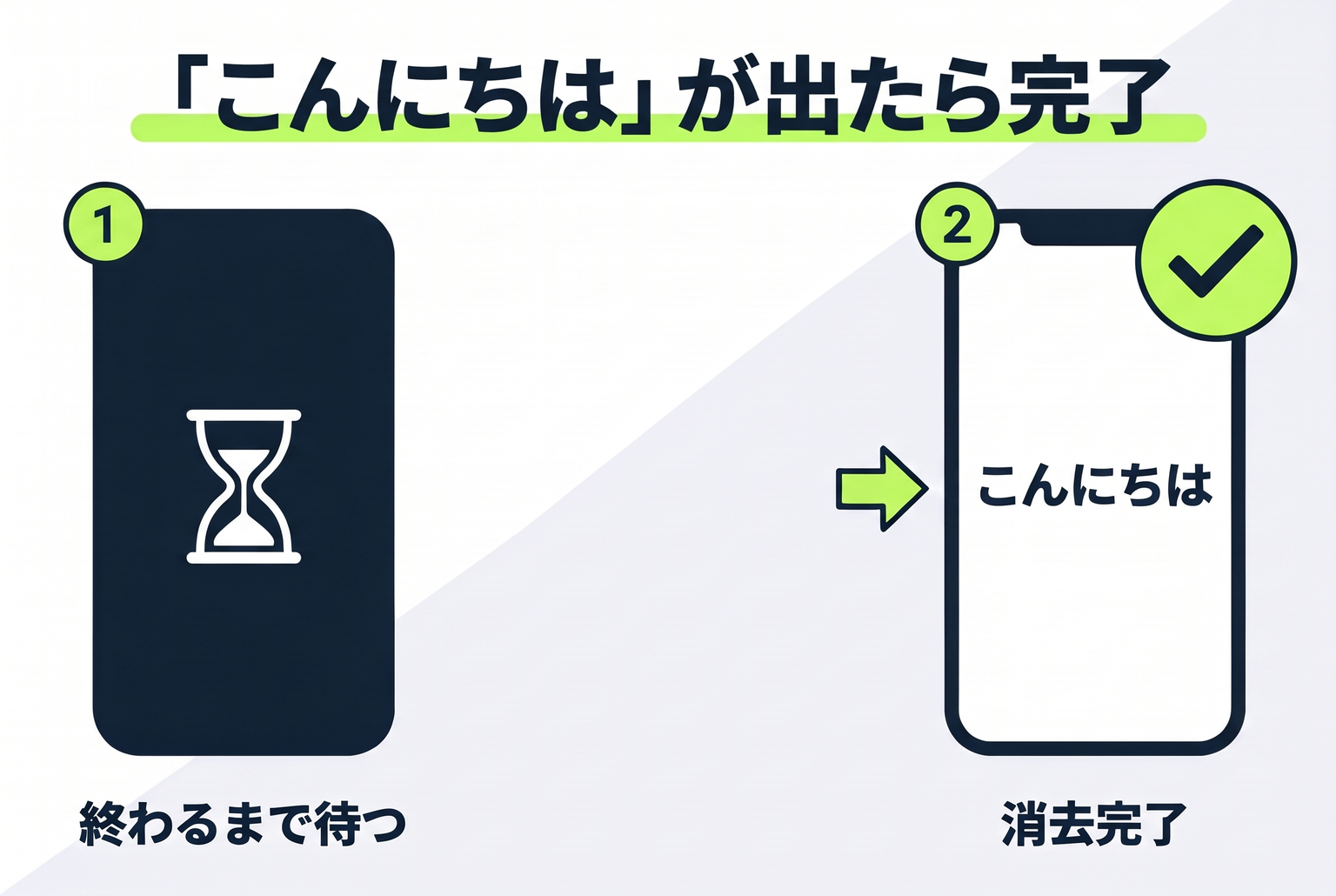
消去が終わるまで待ち、「こんにちは」を確かめる。
最後の確認で「iPhoneを消去」をタップすると、消去が始まります。終わって「こんにちは」画面が表示されたら完了です。初期設定は次の持ち主が行うので、ここから先へは進めなくてかまいません。
消去が済んだら、初期化後、引き渡す前に確認することで、Apple Accountの一覧から旧iPhoneが外れているかを確かめましょう。
パソコンで消す場合は、2点に注意。
iPhoneをケーブルでパソコンにつなぎ、MacはFinder、WindowsはAppleデバイスアプリでiPhoneを選んで「iPhoneを復元」をクリックしても消去できます。この方法では、次の2点が「設定」からの消去と違います。
- 復元の前に、iPhoneで「探す」からサインアウトしておく必要があります。
- パソコンで復元しても、eSIMは消えません。電話番号を新しいiPhoneへ移してから、旧iPhoneの「設定」→「モバイル通信」で「eSIMを削除」をタップして消しておきます。プランが複数ある場合は、プランごとに「プランを削除」を選びます。
復元が終わると、iPhoneに「こんにちは」画面が表示されます。
Apple公式:コンピュータを使ってiPhoneを初期化する Apple公式:iPhoneまたはiPadでeSIMを消去する方法よくある質問
消去すると、iCloudの写真やデータも消えますか?
消えません。Appleの案内では、iPhoneのコンテンツを消去しても、iCloudに保存したコンテンツは削除されません。消えるのは、iPhoneの中にだけあったデータです。
Apple公式:売却、譲渡、下取りに出す前にやっておくべきことApple Payのカードはどうなりますか?
「すべてのコンテンツと設定を消去」で、Apple Pay用に追加したクレジットカードやデビットカードの情報も消去されます。交通系ICの残高は、消去の前に新しいiPhoneへ移しておきましょう。
交通系IC・決済の引き継ぎ手順を見るパスコードが分からず、消去が進みません。
以前のパスコードで開く方法、ロック画面からリセットする方法、パソコンで復元する方法があります。試す順番は、困ったときのページで案内しています。
初期化できない・パスコードが分からないときを見るこのガイドの情報について
株式会社レブロが運営しています。本文の参照リンクは、Appleの公式サポートです。画像は説明用に作成したもので、iPhoneの実画面とは異なります。
情報確認日:2026年11月5日。実機による消去操作の検証は未実施です。iOSのバージョンによって表示や手順が異なる場合は、Appleの公式案内をご確認ください。
運営会社の公式情報