アクティベーションロックが有効なままだと、持ち主のApple Accountのパスワードを入力しない限り、誰もそのiPhoneを使い直せません。売る前に、自分のアカウントから外しておきましょう。
まず、4つの関係を整理しよう。
「探す」、アクティベーションロック、サインアウト、消去。別々の操作に見えますが、互いにつながっています。順番を間違えないために、関係だけ先に押さえておきましょう。
- 「探す」
iPhoneの場所を調べたり、なくしたときにロックや消去をしたりする機能です。オンにすると、アクティベーションロックも自動で有効になります。
- アクティベーションロック
「探す」に含まれる盗難対策です。有効な間は、持ち主のApple Accountのパスワードがないと、「探す」をオフにすることも、消去して使い直すこともできません。
- Apple Accountからのサインアウト
iCloud、App Store、iMessage、FaceTimeなどから、まとめて抜ける操作です。「探す」もオフになり、「探す」のデバイスの一覧から旧iPhoneが外れます。
- 消去(初期化)
「すべてのコンテンツと設定を消去」で消すと、「探す」とアクティベーションロックはオフになります。iCloudに保存したデータは消えません。
Appleの案内どおりにサインアウトしてから消去すれば、ロックが外れた状態で手放せます。このページではサインアウトまでを進め、消去はiPhoneを初期化するで案内します。
Apple公式:iPhoneとiPadのアクティベーションロック Apple公式:Apple AccountとiCloudからサインアウトする3つの手順で、ロックを外そう。
旧iPhoneを手に取り、上から順に進めます。途中でApple Accountのパスワードを入力するので、分かる状態にしてから始めてください。画像の黄緑の枠を目印にしてください。
-
手順 01
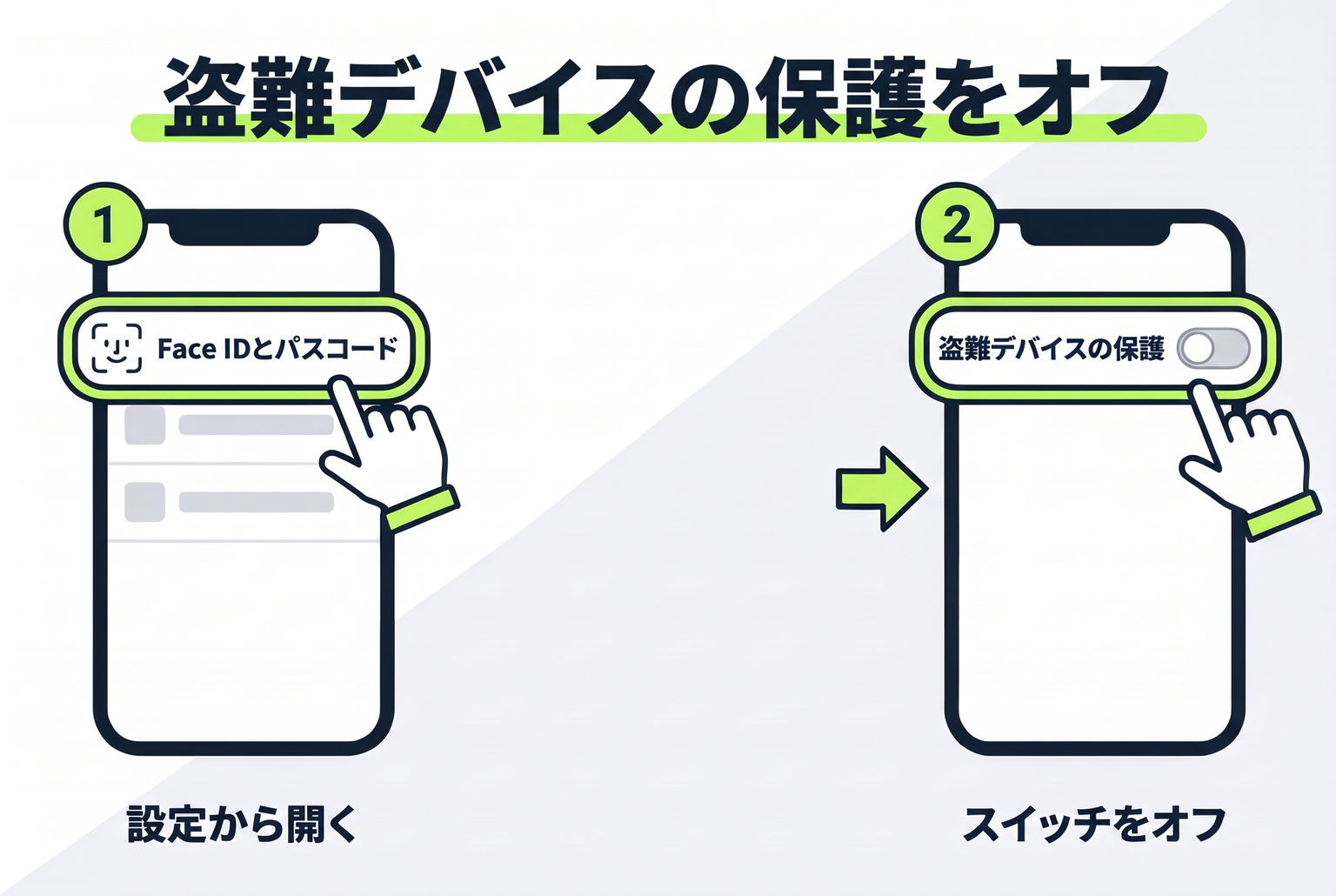
「盗難デバイスの保護」をオフにする。
「盗難デバイスの保護」がオンの間は、「探す」をオフにできません。Appleも、売却や譲渡の前にオフにするよう案内しています。「設定」→「Face IDとパスコード」(Touch IDの機種は「Touch IDとパスコード」)と進んでパスコードを入力し、「盗難デバイスの保護」をオフにします。
自宅や職場など、iPhoneがよく知っている場所の外でオフにしようとすると、1時間の待ち時間が始まり、その前後にFace IDかTouch IDでの認証が必要です。「セキュリティ継続が必要」を「常に」にしていなければ、自宅や職場では待たずにオフにできます。iOS 17.3より前のiOSにはこの機能がないので、次の手順へ進んでください。
-
手順 02
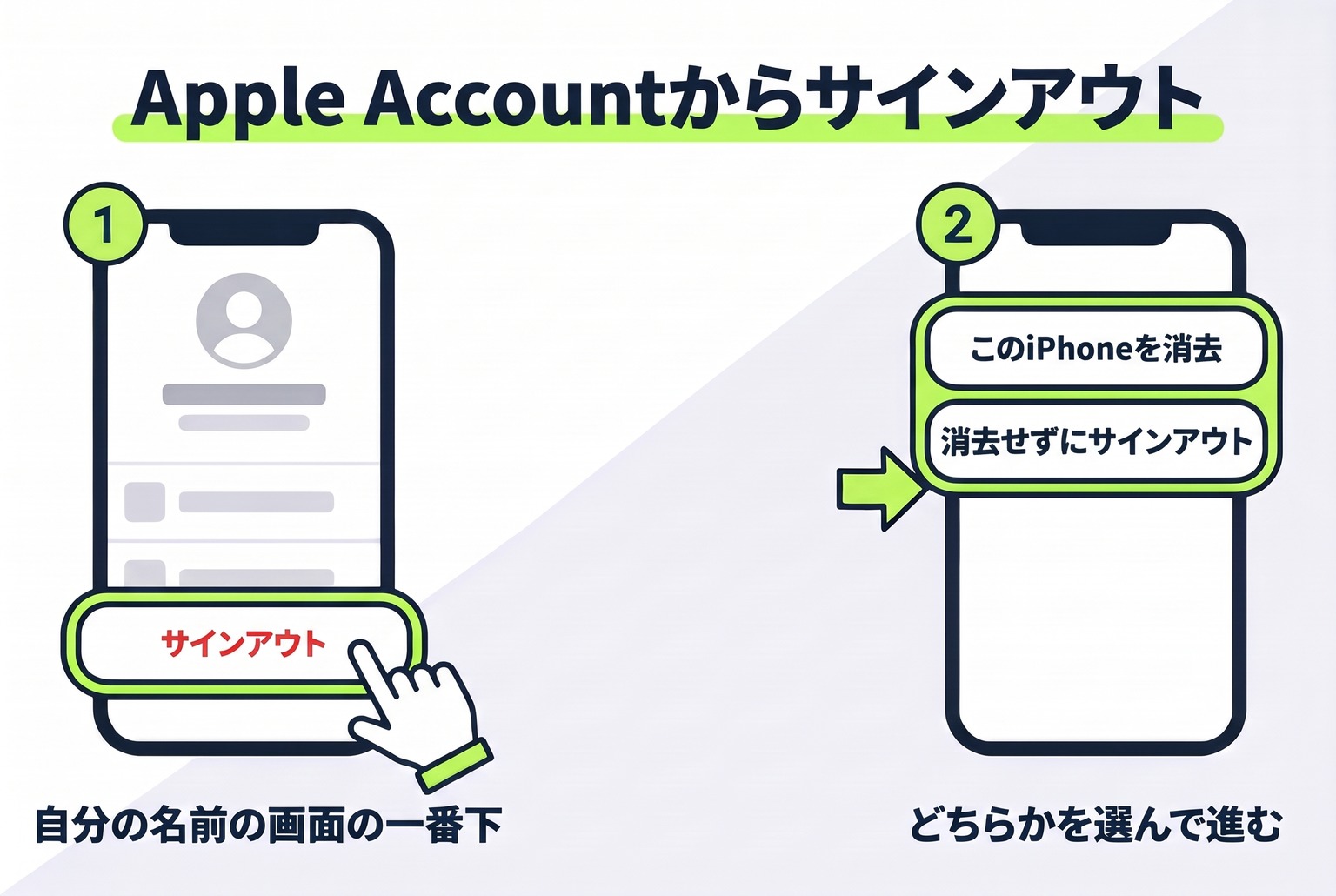
Apple Accountからサインアウトする。
「設定」→自分の名前と進み、いちばん下の「サインアウト」をタップします。iOS 26以降では、「このiPhoneを消去」か「消去せずにサインアウト」を選ぶ画面が出ます。このあと端末全体を消去するので、どちらを選んでもかまいません。パスコードかApple Accountのパスワードを入力し、画面の案内に沿ってサインアウトを確定します。
サインアウトするアカウントを確かめる画面が出たら、「iCloudとストアからサインアウト」を選びます。iOS 18以前は、「サインアウト」をタップしたあとApple Accountのパスワードを入力して「オフにする」をタップします。サインアウトの前に、最新のバックアップがあることも確かめておきましょう。
-
手順 03
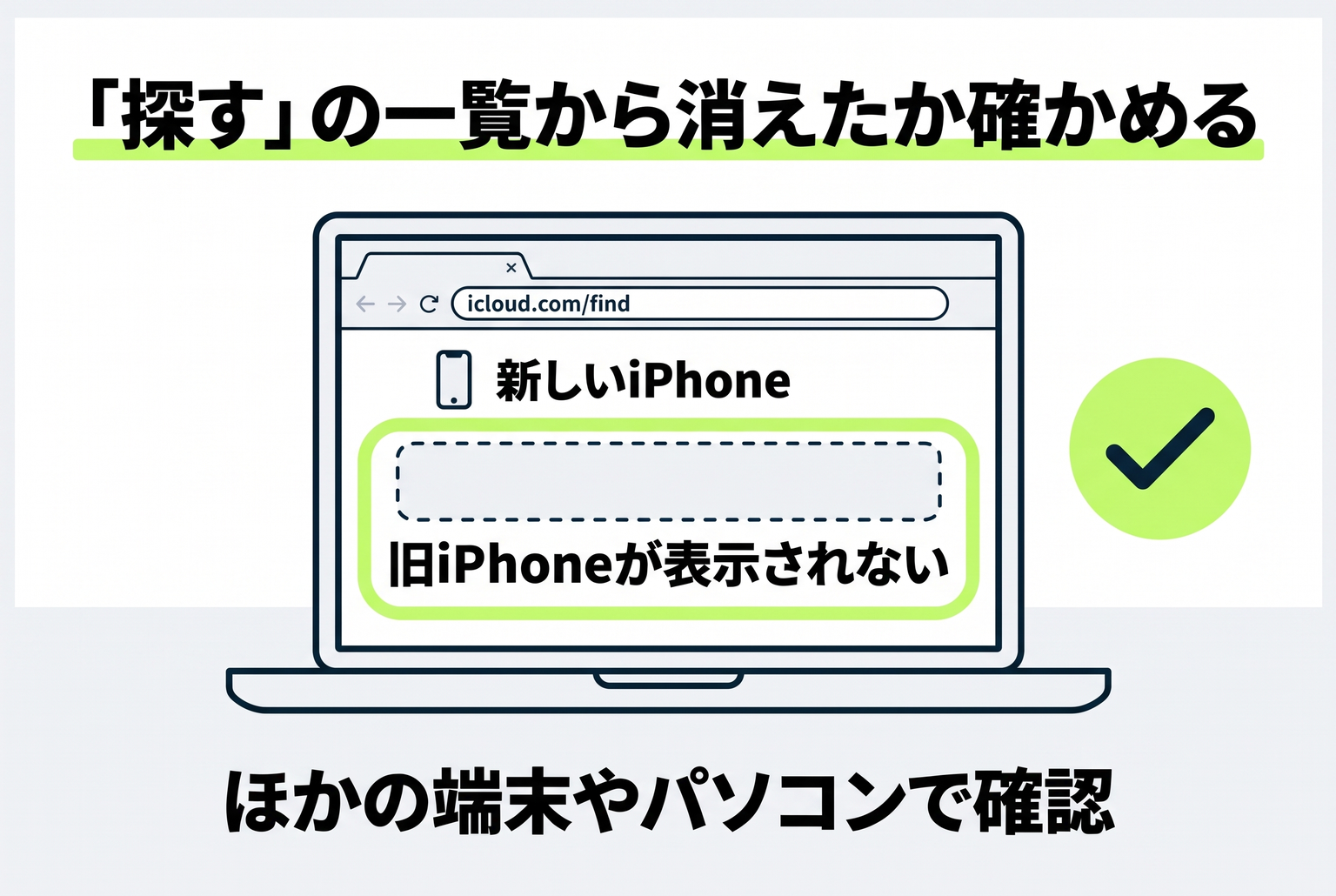
「探す」の一覧から外れたか確かめる。
新しいiPhoneなど、同じApple Accountでサインインしているほかの端末で「探す」アプリを開くか、パソコンのブラウザーで icloud.com/find にサインインして、デバイスの一覧を見ます。旧iPhoneが表示されていなければ、「探す」から外れています。
一覧に残っている場合は、旧iPhoneでサインアウトが終わっているかを確かめてください。それでも外れないときは、「探す」をオフにできない・サインアウトできないときを見てください。
サインアウトの前後に、確かめること。
Appleの売却前の案内では、サインアウトと消去の前後に、次の操作も挙げられています。当てはまるものだけ済ませてください。
- Apple Watchを使っていたら、サインアウトの前にペアリングを解除します。手順はApple Watchの解除・引き継ぎで案内しています。
- iPhone以外のスマートフォンに替える場合は、iMessageの登録を解除します。SIM・eSIMの移行のページでも触れています。
よくある質問
サインアウトせずに初期化したら、どうなりますか?
「設定」の「すべてのコンテンツと設定を消去」で消す場合は、「探す」がオンならApple Accountのパスワードを求められ、消去すると「探す」とアクティベーションロックはオフになります。パソコンで復元して消す場合は、先に「探す」からサインアウトしておく必要があります。
Apple公式:iPhoneを消去するもう手放したiPhoneの「探す」を、外し忘れていたら?
パソコンなどのブラウザーで icloud.com/find にサインインし、旧iPhoneを消去してから「このデバイスを削除」を選ぶと、アクティベーションロックが外れます。くわしい流れは、困ったときのページで案内しています。
手元にないiPhoneを外す手順を見るApple Accountのパスワードを忘れてしまいました。
パスワードの入力画面で「パスワードをお忘れですか?」をタップし、画面の案内に従います。旧iPhoneを手放す前に済ませておきましょう。手放した後で、ほかに信頼できる端末もない状態になると、アカウントの復旧に数日以上かかることがあります。
Apple公式:パスワードを忘れてサインインできなくなった場合このガイドの情報について
株式会社レブロが運営しています。本文の参照リンクは、Appleの公式サポートです。画像は説明用に作成したもので、iPhoneの実画面とは異なります。
情報確認日:2026年11月5日。実機による操作の検証は未実施です。iOSのバージョンによって表示や手順が異なる場合は、Appleの公式案内をご確認ください。
運営会社の公式情報