LINEの事前準備は、旧iPhoneのLINEを操作できるうちにしかできません。準備をしないまま進めると、アカウントを引き継げなかったり、トーク履歴が戻らなかったりするとLINEは案内しています。
旧iPhoneで、先に済ませておく。
LINEの引き継ぎは、旧iPhoneでの準備から始まります。新しいiPhoneでLINEを開く前に、次の4点を済ませてください。
- LINEとiOSを最新にする
LINEはApp Storeから、iOSは「設定」→「一般」→「ソフトウェアアップデート」から更新します。LINEが古いままだと、引き継ぎに使うQRコードが表示されないことがあります。
- 登録している電話番号とパスワードを確かめる
LINEの「ホーム」→「設定」→「アカウント」で確認できます。クイックスタートで移した後の本人確認では、電話番号とパスワードを入力します。パスワードがあやふやなら、ここで登録し直しておきましょう。
- トーク履歴をバックアップする
iPhoneどうしなら、トーク履歴をiCloud Driveに保存できます(標準バックアップ)。操作は下の手順01で案内しています。保存されるのはテキストだけです。
- 残したい写真・動画を保存する
標準バックアップでは、トークの写真や動画は保存されません。残したいものは、LINEのアルバムかiPhoneに保存しておきます。iPhoneに保存した写真は、LINEとは別に、iPhoneのデータ移行で新しいiPhoneへ移ります。
パスキーも登録しておくと安心
LINEのバージョン26.17.0以降では、LINEアカウントにパスキーを登録できます。「ホーム」→「設定」→「アカウント」→「パスキー」と進み、「パスキーを作成」をタップします。登録には、LINEアカウントへのメールアドレスの登録が必要です。
パスキーがあれば、旧iPhoneが手元にない場合でも、同じApple Account(Apple ID)にサインインした新しいiPhoneで、顔認証などを使ってログインできます。
LINE公式:パスキーとは?バックアップ用のPINコードとは?
トーク履歴を復元するときに使う、6桁の暗証番号です。トークのバックアップで「今すぐバックアップ」が表示されないときは、先にPINコードを作るよう求められます。
PINコードを設定しておくと、直近14日間のトーク履歴は、移行先がiPhoneでもAndroidでも引き継げます。123456のような連続した数字や誕生日など、推測されやすい番号は避けてください。
LINE公式:バックアップ用のPINコードとは?引き継げるもの、消えるもの。
iPhoneからiPhoneへ引き継ぐ場合、友だちリストや購入したスタンプは、バックアップがなくても新しいiPhoneへ移ります。トーク履歴は、準備の仕方で戻る範囲が変わります。
バックアップがなくても引き継げるもの
- 友だちリスト、グループ
- アルバムやノートに保存したデータ
- 購入したスタンプ・絵文字・着せかえ
- LINEポイントの残高、購入済みのLINEコインの残高(コインはiPhoneどうしの場合)
- プロフィール(LINE IDやアイコン)、ステータスメッセージ
- オープンチャットのトーク履歴(6か月分)
トーク履歴が戻る範囲
- 標準バックアップから復元すると、過去のトーク履歴のテキストが戻ります。写真・動画・ファイル・ボイスメッセージは戻りません。
- かんたん引き継ぎQRコードを使うと、直近14日間のトーク履歴を、写真や動画も含めて引き継げます。
- LYPプレミアム会員向けのプレミアムバックアップなら、全期間のテキストと写真・動画などを引き継げます。
通知音の設定と、トークルームの背景画像は引き継がれません。新しいiPhoneで設定し直してください。
LINE公式:引き継ぎで移行できるデータLINEを引き継ごう。
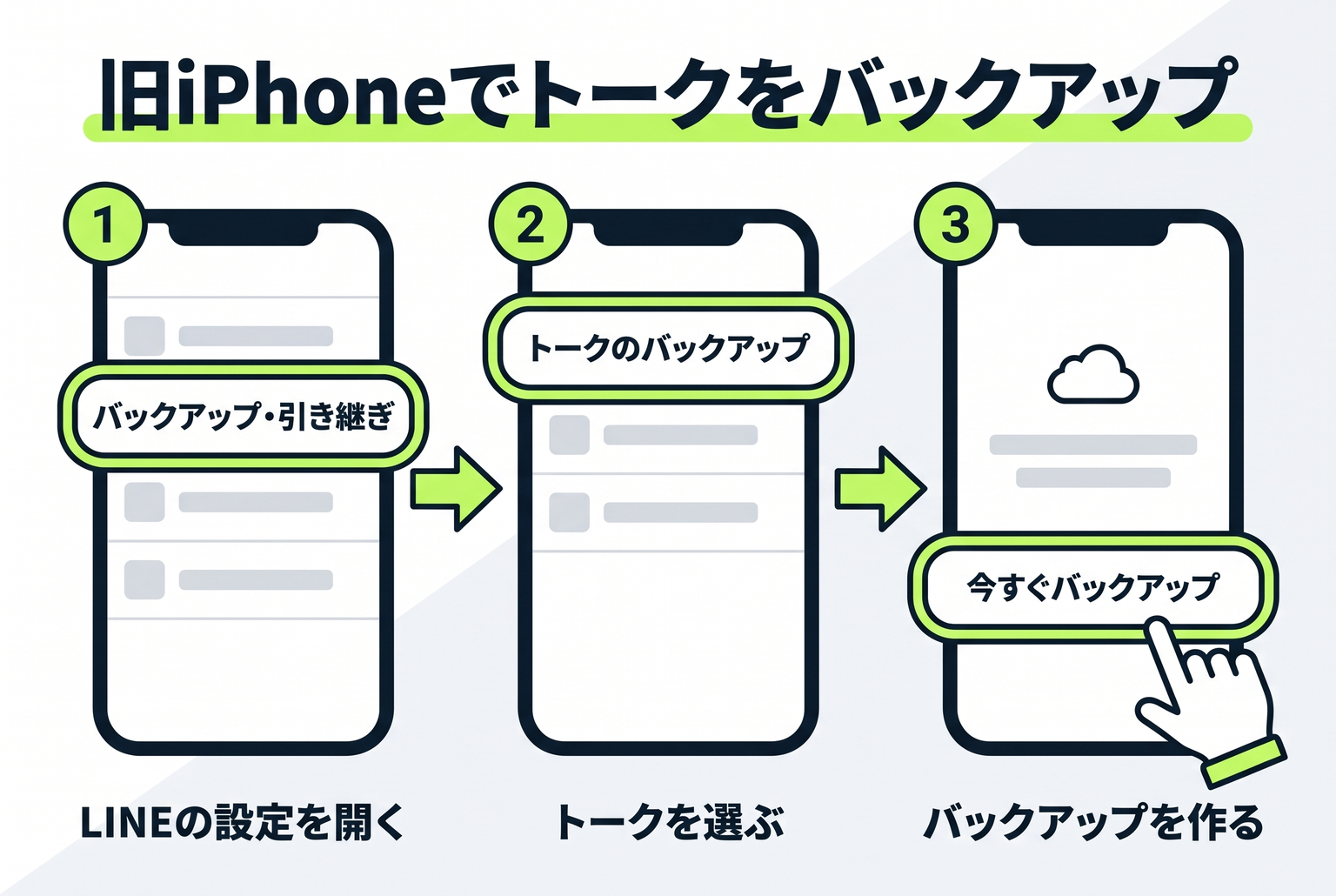
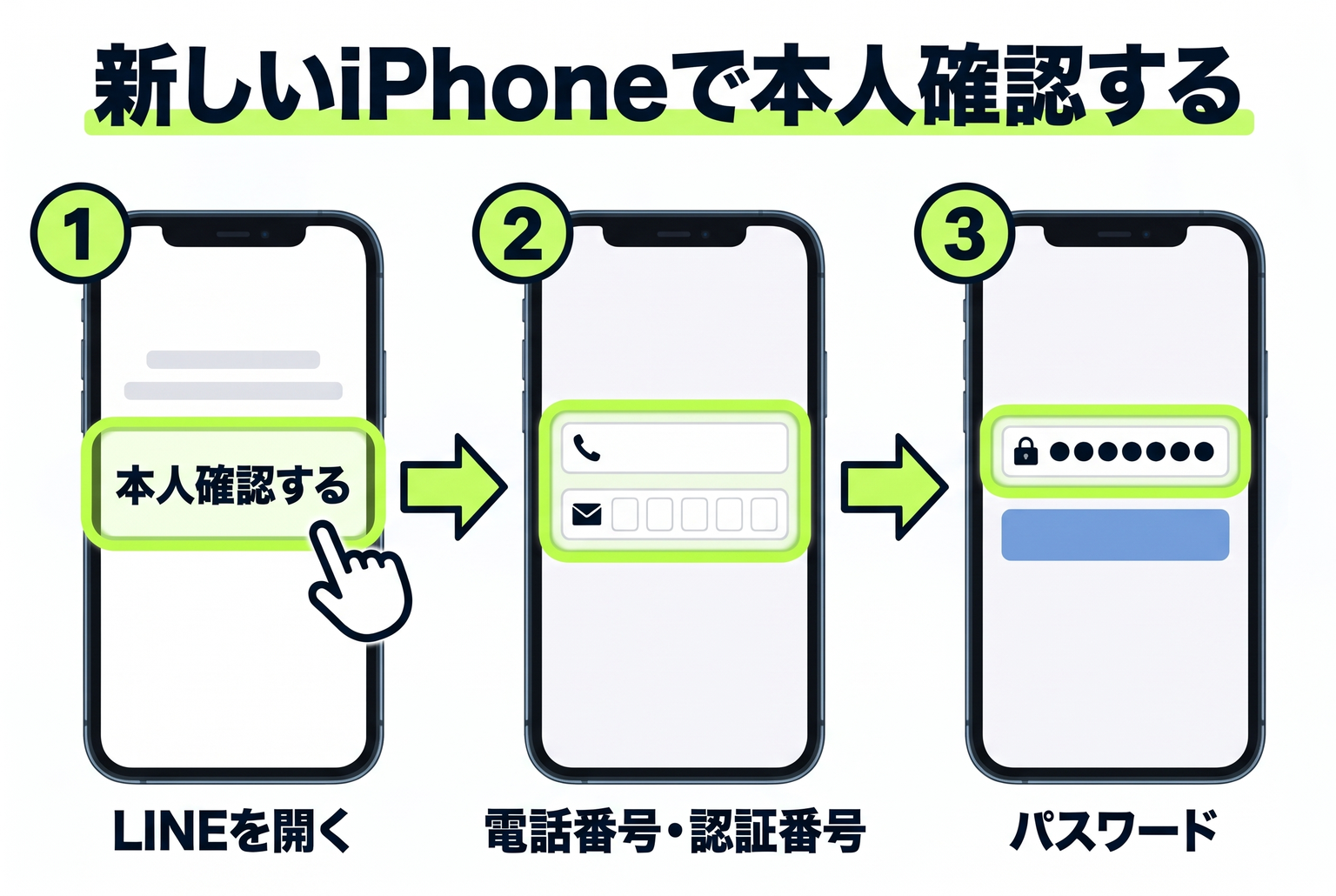
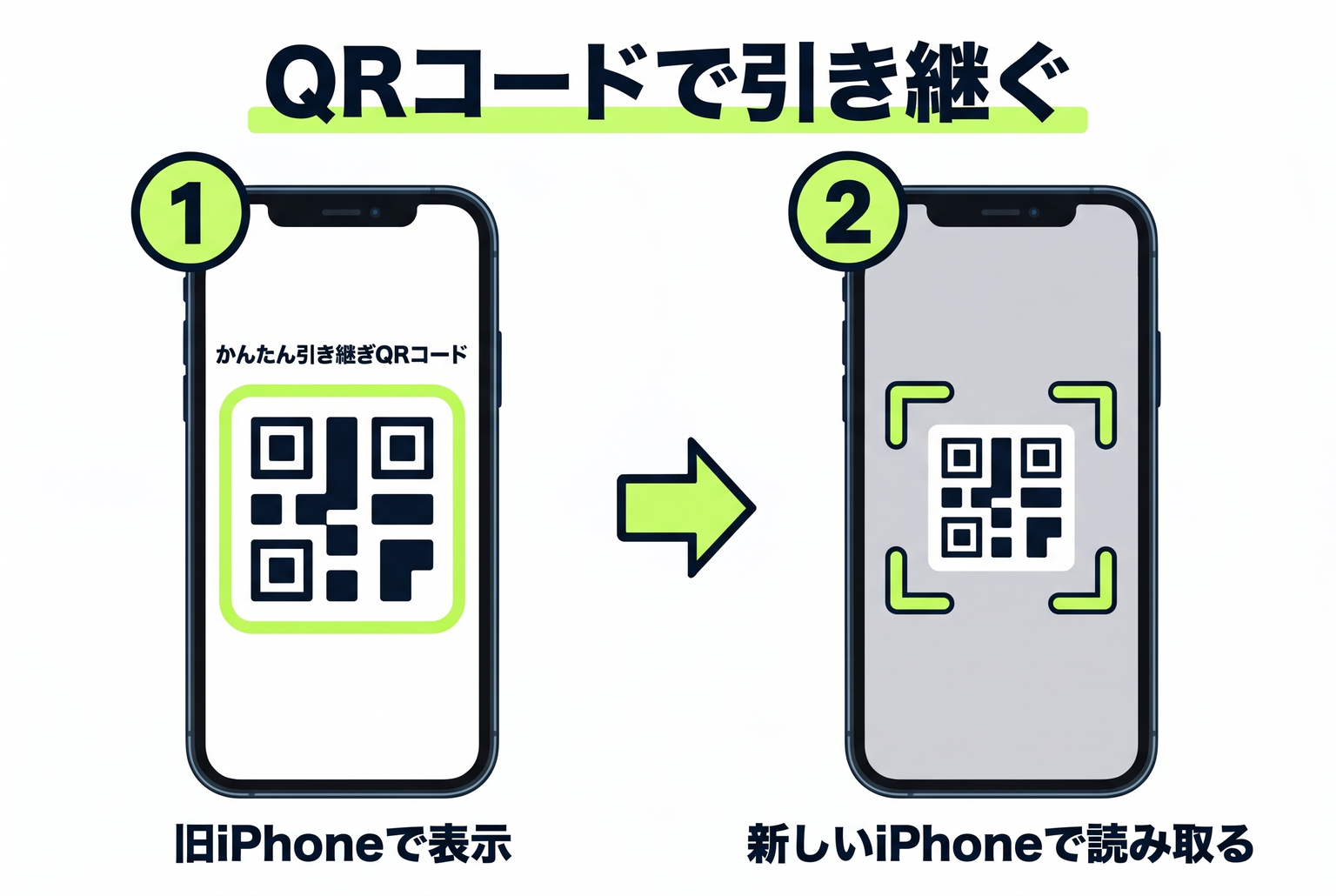
画像の黄緑の枠を目印に操作してください。手順02と手順03は、新しいiPhoneでLINEを開いたときに出る画面で、どちらか一方を選びます。
-
手順 01
旧iPhoneで、トーク履歴をバックアップする。
旧iPhoneでLINEを開き、「ホーム」→「設定」→「バックアップ・引き継ぎ」→「トークのバックアップ」の順にタップします。「今すぐバックアップ」をタップすると、iCloud Driveへの保存が始まります。
「今すぐバックアップ」が出ていなければ、バックアップ用のPINコードを作る必要があります。「PINコードを作成して今すぐバックアップ」をタップしてください。保存が終わると「引き継ぎを行う」と「閉じる」が表示されます。「引き継ぎを行う」からは、手順03のQRコードを使う方法へ進めます。
iPhoneの「設定」で、iCloud Driveがオンになっていて空き容量が足りているかを先に確かめてください。iCloudの設定によってはWi-Fiが必要になるため、Wi-Fiにつないでおくと確実です。
-
手順 02
クイックスタートで移したら、「本人確認する」へ。
クイックスタートでデータを移した場合、新しいiPhoneでLINEを開くと、本人確認の画面が出ることがあります。「本人確認する」をタップし、電話番号、SMSに届いた認証番号、パスワードの順に入力してください。
入力が済んだら、新しいiPhoneに出る案内に沿って進めます。
この画面が出ない場合は、手順03のQRコードを使う方法で引き継ぎます。
-
手順 03
本人確認の画面が出なければ、QRコードで。
新しいiPhoneでLINEを開き、「ログイン」→「QRコードでログイン」→「QRコードをスキャン」の順にタップします。旧iPhoneのLINEでは「ホーム」→「設定」→「かんたん引き継ぎQRコード」を開き、出てきたQRコードを新しいiPhoneで読み取ってください。
旧iPhoneに「新しい端末でこのQRコードをスキャンしましたか?」と出たら、「はい、スキャンしました」にチェックを入れて「次へ」。Face IDやパスコードで本人確認をしたら、新しいiPhoneで「ログイン」をタップします。トーク履歴の復元画面で内容を確かめて「次へ」をタップし、あとは案内どおりに進めます。ホーム画面が出たら、引き継ぎは完了です。
新しいiPhoneで「ログイン」をタップすると、旧iPhoneからLINEアカウントが削除されます。復元画面で「次へ」をタップした後は、旧iPhoneでLINEを使えません。トーク履歴のバックアップは、この手順より前に済ませてください。
旧iPhoneを手放す前に、確かめる。
新しいiPhoneで、トークを開いてみる。
よくやり取りする相手のトークを開いて、過去のメッセージが戻っているか見てください。友だちリストやグループ、購入したスタンプがそろっているかも確かめます。
引き継ぎが終わると、旧iPhoneではLINEを使えなくなります。トーク履歴が足りないと気づいたら、旧iPhoneを初期化する前に、LINEのヘルプで対処法を確かめてください。
電話番号が変わったら、LINEにも登録し直す。
機種変更で電話番号が変わる場合は、引き継ぎを終えた後、LINEの設定画面から新しい電話番号に変更します。
LINE公式:トーク履歴のバックアップや復元で問題が起きたとき LINE公式:電話番号の変更方法うまくいかないときは。
「今すぐバックアップ」が表示されない
バックアップ用のPINコードがまだ作られていない状態です。「PINコードを作成して今すぐバックアップ」をタップし、6桁の数字を入力してください。
LINE公式:PINコードの設定方法トーク履歴のバックアップができない
iPhoneの「設定」で自分の名前→「iCloud」と進み、iCloud Driveがオンになっているか、空き容量が足りているかを確かめます。モバイル通信で保存できないときは、Wi-Fiにつないでやり直してください。
LINE公式:標準バックアップの事前準備LINE公式:バックアップや復元で問題が起きたときかんたん引き継ぎQRコードが表示されない
LINEが最新のバージョンか確かめて、App Storeでアップデートしてください。QRコードを使う手順に進むとバックアップはできなくなるため、トーク履歴の保存を先に済ませておきます。
LINE公式:iPhoneからiPhoneへの引き継ぎ方法SMSの認証番号が届かない・パスワードを忘れた
LINEの「あんぜん引き継ぎガイド」に、認証番号が届かない場合やパスワードを忘れた場合の対処法がまとまっています。旧iPhoneを初期化する前に確かめてください。
LINE公式:あんぜん引き継ぎガイドよくある質問
旧iPhoneを先に初期化してしまったら?
LINEの事前準備は、引き継ぎ前のLINEを操作できる人向けの手順です。操作できない場合は、LINEの「あんぜん引き継ぎガイド」から、状況に合う方法を選んでください。事前準備をしていないと、トーク履歴が戻らないことがあるとLINEは案内しています。
LINE公式:あんぜん引き継ぎガイドLINE公式:以前の端末を利用できない場合写真や動画も、新しいiPhoneで見られますか?
標準バックアップで戻るのはテキストだけです。かんたん引き継ぎQRコードで引き継いだ場合は、直近14日間なら写真や動画も戻ります。それより前の写真・動画は、旧iPhoneを手放す前に、LINEのアルバムかiPhoneに保存してください。
LINE公式:引き継ぎで移行できるデータ次のスマートフォンがAndroidの場合は?
標準バックアップは、iPhoneどうし・Androidどうしの引き継ぎでしか使えません。iPhoneからAndroidへ移る場合、かんたん引き継ぎQRコードで直近14日間のトーク履歴を引き継げます。それより前のトークも残したいときは、LYPプレミアムのプレミアムバックアップが必要です。
LINE公式:iPhoneからAndroidへの引き継ぎ方法LINE公式:プレミアムバックアップとは?このガイドの情報について
株式会社レブロが運営しています。本文の参照リンクは、LINE公式ヘルプです。画像は説明用に作成したもので、LINEや端末の実画面とは異なります。
情報確認日:2026年11月5日。実機による引き継ぎ操作の検証は未実施です。表示が異なる場合は、LINE公式ヘルプをご確認ください。
運営会社の公式情報