SuicaやPASMOは、旧iPhoneのウォレットでカードを削除してサーバーに預け、新しいiPhoneで設定し直す流れです。PASMOの案内では、旧iPhoneから預けられないと、再発行の手続きが必要になります。
始める前に、確かめておく。
同じ交通系ICカードを、2台のiPhoneに同時に入れておくことはできません。移す前に、次の5点を確かめてください。
- 2台とも同じApple Accountでサインインしている
違うApple Accountどうしでは移せません。JR東日本の案内では、別のApple AccountへSuicaを移すことはできず、退会の手続きになります。
- 旧iPhoneがインターネットにつながる
カードの削除は、サーバーに預ける操作も兼ねています。Wi-Fiかモバイル通信につないだ状態で行います。
- 新しいiPhoneの準備ができている
iOSを最新にし、Face ID・Touch IDかパスコードを設定しておきます。Apple Accountの2ファクタ認証も必要です。
- 電車やバスで移動していない
交通機関で移動している間は、カードをiPhone間で移せません。毎日0時から5時(日本時間)は、交通系ICカードの追加やチャージもできなくなります。
- SuicaアプリやPASMOアプリのパスワードが分かる
Suicaは、移した後に新しいiPhoneのSuicaアプリでログインします。パスワードを忘れていたら、旧iPhoneを手放す前に確かめておきましょう。
交通系ICカードを移そう。
SuicaとPASMOの公式案内に沿って、旧iPhoneで削除してから新しいiPhoneで追加する手順です。画像の黄緑の枠を目印に操作してください。ICOCAなどほかのカードも、ウォレットで削除すると残高が保存され、同じApple Accountの新しいiPhoneで追加し直せるとAppleは案内しています。
-
手順 01
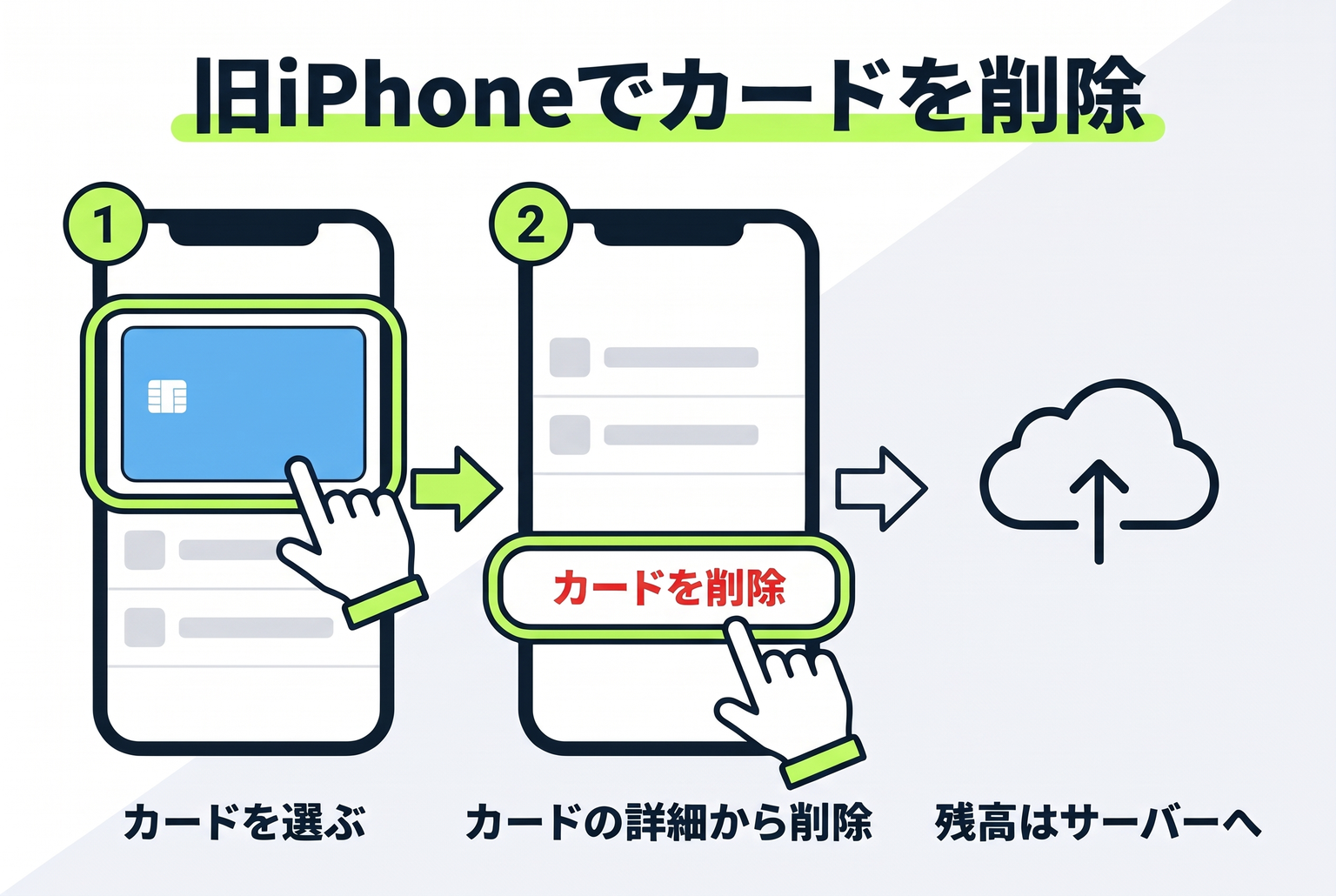
旧iPhoneのウォレットで、カードを削除する。
旧iPhoneでウォレットを開き、移したい交通系ICカードをタップします。詳細ボタンをタップして「カードの詳細」へ進み、下にスクロールして「カードを削除」をタップ。確認の画面で、もう一度「削除」をタップします。
削除したカードの残高は、サーバーに預けられます。カードが何枚もあるときは、1枚ずつ操作してください。
詳細ボタンは「…」や「i」の形で表示されます。ボタンの名前は、iOSのバージョンによって「このカードを削除」などと異なる場合があります。
-
手順 02
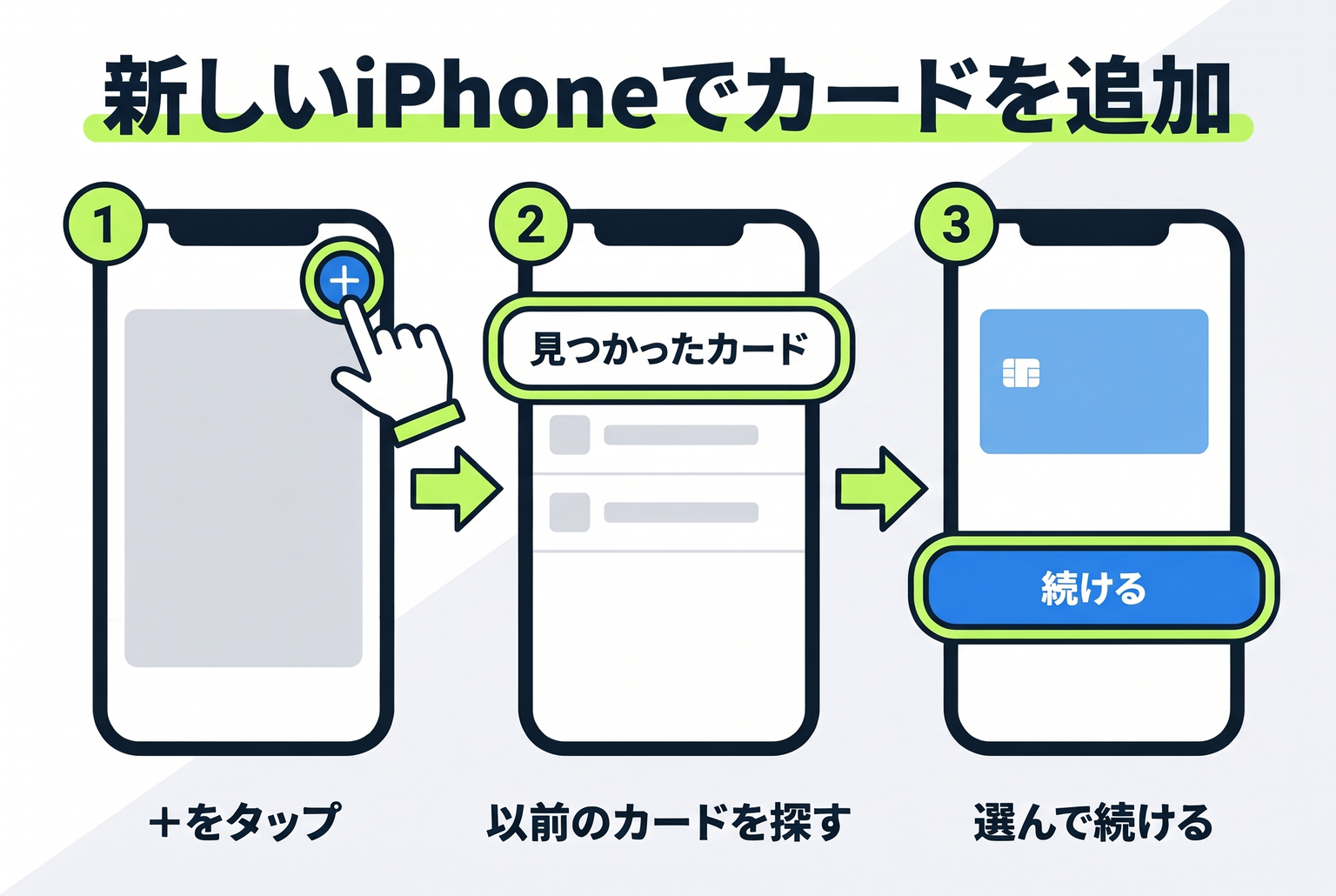
新しいiPhoneのウォレットで、以前のカードを追加する。
新しいiPhoneでウォレットを開き、追加ボタン(+)をタップします。「見つかったカード」をタップして移したいカードを選び、「続ける」をタップ。Face IDかパスコードで認証したら、画面の案内に沿って進めます。
JR東日本の案内では、この項目を「以前ご利用のカード」と表記しています。「交通系ICカード」から進むと新しいカードを発行する流れになるので、そちらは選ばないでください。
以前のカードは、表示されるまで数秒かかることがあります。PASMOの案内によると、「(端末名)から転送」と表示されたカードを選ぶと、ほかの端末からカードが移動します。移動元の端末が近くにない、または通信できない状態だと、一時的に使えなくなる場合があります。
-
手順 03
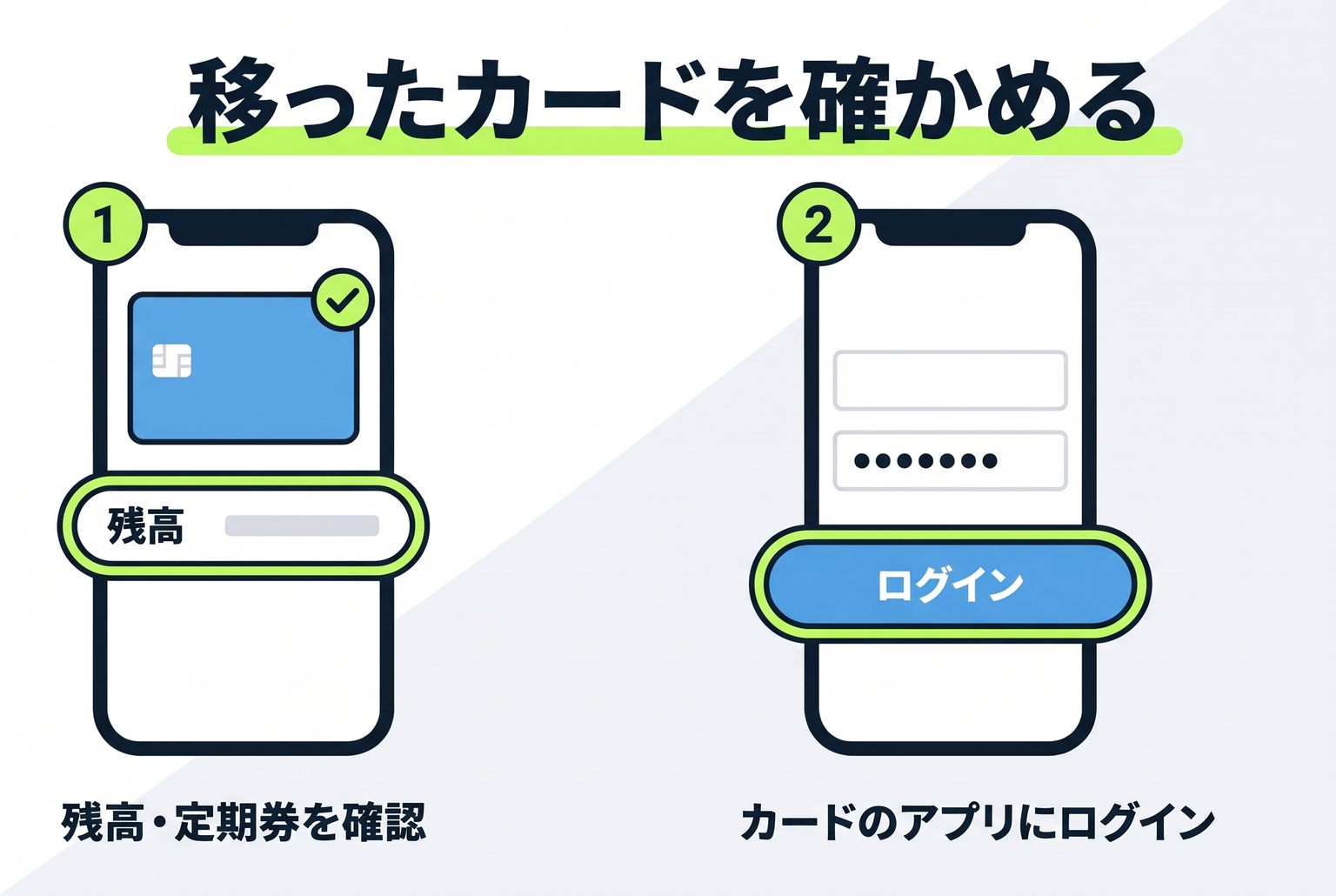
残高を見て、カードのアプリにログインする。
ウォレットで追加したカードをタップし、残高が表示されるか確かめます。定期券を入れていた場合は、区間や有効期限も見ておきましょう。
続けて、新しいiPhoneでSuicaアプリやPASMOアプリを開きます。Suicaは、Suicaアプリのパスワードでログインします。PASMOは、アプリを入手して開けば、会員登録された状態で使い続けられると案内されています。
Suicaは、移行でSuica ID番号が変わる場合があります。JRE POINTやエクスプレス予約など、Suicaを登録しているサービスでは情報の更新が必要です。
新しいiPhoneの初期設定中に移す方法もある
新しいiPhoneの設定アシスタントで「ウォレット」の画面が出たら、以前のデバイスから移すカードを選び、「続ける」をタップして移すこともできます。旧iPhoneが近くにあり、インターネットにつながっていることが条件です。
移行が終わると、旧iPhoneのウォレットには以前のカードが残り、使用できないという表示が出ます。
Apple公式:設定アシスタントで交通系ICカードを移行する旧iPhoneを手放す前に、確かめる。
新しいiPhoneで、残高と定期券が見えるか。
ウォレットで残高を、カードのアプリで定期券やオートチャージの設定を確かめます。PASMOは、機種変更で残額・定期券・オートチャージの設定などが引き継がれると案内しています。
カードを何枚も入れていた場合は、すべて新しいiPhoneに移ったかを数えておきましょう。Apple Watchにも入れている場合は、Apple Watchの解除・引き継ぎと一緒に確かめます。
クレジットカードと決済アプリも、忘れずに。
Apple Payのクレジットカード・デビットカード
新しいiPhoneでは、ウォレットの追加ボタン(+)から「見つかったカード」をタップすると、以前使ったカードを追加できます。カード会社によっては、追加の認証や専用アプリが必要です。
旧iPhoneのカードは、ウォレットでカードをタップし、詳細ボタン→「カードの詳細」→「カードを削除」で削除できます。Appleは売却前の準備として、ウォレットのカードやパスを削除するよう案内しています。「すべてのコンテンツと設定を消去」でも、Apple Pay用に追加したカードの情報は消去されます。
PayPayなどのコード決済アプリ
PayPayは、電話番号を変えずに機種変更するなら、新しいiPhoneでログインすれば残高や設定をそのまま使えます。旧iPhoneでもログインしたままなら、ログインの途中で「ログイン中の別端末が手元にある」を選び、旧iPhoneに出る認証用QRコードを新しいiPhoneで読み取ります。電話番号が変わる場合は、別の手続きが必要です。
ほかの決済アプリにも、ログインに旧iPhoneでの認証を使うものがあります。使っているサービスの機種変更の案内を、旧iPhoneを初期化する前に確かめてください。
Apple公式:Apple Payを設定する Apple公式:Apple Payで使う決済カードを変更・削除する PayPay:同じ電話番号で機種変更をした場合うまくいかないときは。
「見つかったカード」に移したいカードが出てこない
2台が同じApple Accountでサインインしているか、旧iPhoneでカードの削除が終わっているかを確かめます。カードの一覧は、表示されるまで数秒かかることがあります。
それでも出ないときは、AppleのシステムでApple Payに障害が出ていないかを確かめ、iOSのアップデートとiPhoneの再起動を試してください。
Apple公式:交通系ICカードを転送できない場合旧iPhoneが壊れていて、カードを削除できない
Suicaは、旧iPhoneが通信できない場合や故障している場合、AppleCareに問い合わせて「旧端末のウォレットからSuicaを削除する方法を知りたい」と伝えるよう、JR東日本が案内しています。
PASMOは、旧iPhoneから預けられない場合、会員メニューサイトで再発行の登録が必要です。
JR東日本:Apple PayのSuicaの移行PASMO:iPhoneやApple Watchの紛失・故障夜中にカードを追加しようとしたら、できなかった
毎日0時から5時(日本時間)は、交通系ICカードの追加、チャージ、定期券の更新など、多くの機能が使えません。5時を過ぎてから、もう一度試してください。
Apple公式:交通系ICカードを転送できない場合よくある質問
新しいiPhoneがまだ届いていなくても、旧iPhoneを売れますか?
交通系ICカードは、ウォレットで削除すると残高がサーバーに保存されます。Appleは、同じApple AccountでサインインしたiPhoneやApple Watchで追加し直せば、残高も戻ると案内しています。
ただし、通勤や買い物で使っている場合は、新しいiPhoneに追加するまでカードを使えません。LINEや認証アプリなど、ほかのサービスの準備も済んでいるかを確かめてから進めてください。
Apple公式:交通系ICカードの削除と残高次のスマートフォンがAndroidの場合は?
PASMOは、iPhoneからAndroidへ引き継ぐことができません。Apple PayのPASMOは、いったん退会の手続きが必要です。Suicaなどほかのカードも、移行先の機種によって手順が変わるため、各社の機種変更の案内を確かめてください。
PASMO:Apple PayのPASMOの機種変更このガイドの情報について
株式会社レブロが運営しています。本文の参照リンクは、Apple公式サポート、JR東日本(モバイルSuica)、PASMO、PayPayの公式案内です。画像は説明用に作成したもので、端末の実画面とは異なります。
情報確認日:2026年11月5日。実機によるカード移行の検証は未実施です。表示が異なる場合は、各社の公式案内をご確認ください。
運営会社の公式情報