Appleは売却前の準備として、ペアリングしているApple Watchの解除を案内しています。同じApple Watchを使い続けるなら、旧iPhoneを消去する前に、新しいiPhoneとペアリングし直しておきましょう。
始める前に、そろえておくもの。
Apple Watchを新しいiPhoneへ切り替えるときは、旧iPhoneのバックアップを使います。旧iPhoneを消去する前に、次の4点をそろえてください。
- Apple Accountのパスワード
新しいiPhoneの設定や、ペアリングの解除で入力します。
- Apple Watchのパスコード
忘れてしまった場合は、Apple Watchをリセットして設定し直す必要があります。
- 旧iPhoneとApple Watchを最新にしておく
アップデートには、数分から1時間ほどかかることがあります。夜のあいだや、時間に余裕のあるときに済ませておくのがAppleのおすすめです。
- 充電とWi-Fiを用意する
Apple Watchと新しいiPhoneは、50%以上充電しておきます。新旧どちらのiPhoneもWi-Fiにつなぎます。
同じApple Watchを、新しいiPhoneで使う。
iPhoneをバックアップすると、Apple Watchもいっしょにバックアップされます。そのバックアップから新しいiPhoneを設定すると、途中でApple Watchを使うかどうかを聞かれます。画像の黄緑の枠を目印に進めてください。
-
手順 01
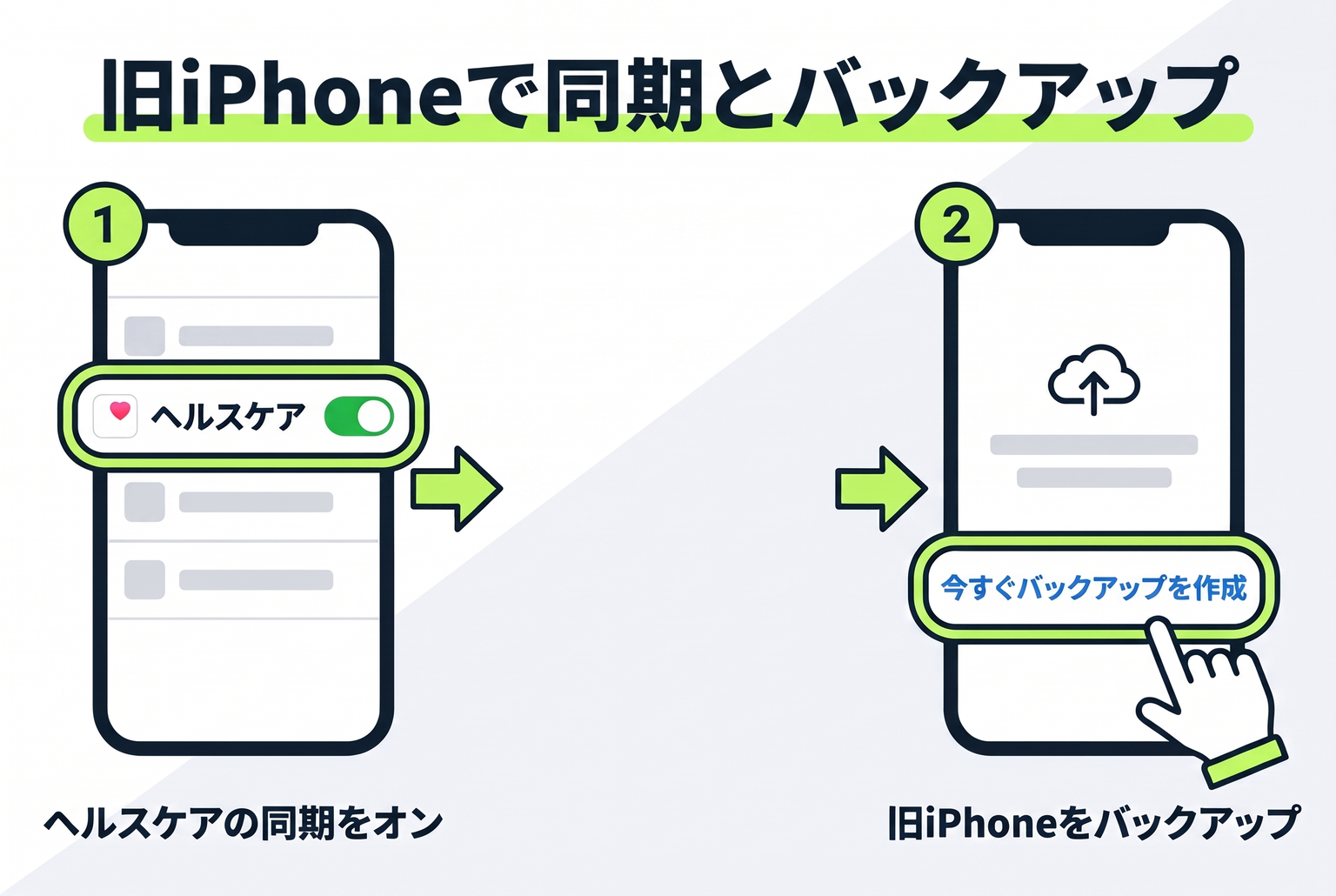
旧iPhoneで、ヘルスケアの同期を確かめてバックアップする。
旧iPhoneの「設定」で自分の名前→「iCloud」→「iCloudに保存済み」→「ヘルスケア」と進み、「このiPhoneを同期」がオンになっているか確かめます。続けて、iCloudかパソコンで旧iPhoneをバックアップしてください。
パソコンでバックアップする場合は、暗号化するとヘルスケアとアクティビティのデータも保存されます。バックアップの手順はiCloud、Mac、Windowsの各ページで案内しています。
-
手順 02
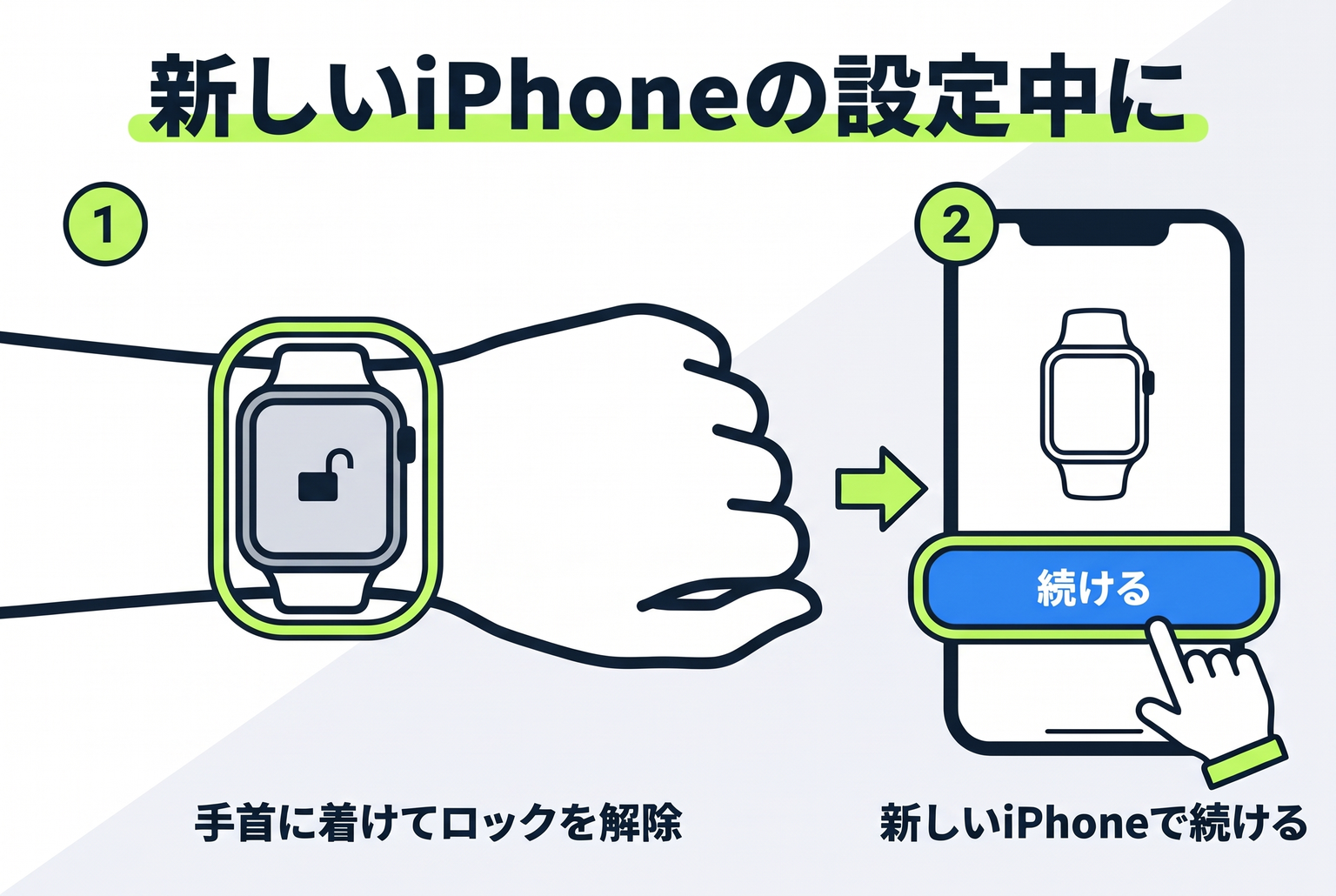
新しいiPhoneの設定中に、「続ける」をタップする。
iCloudやパソコンのバックアップから新しいiPhoneへデータを移すときは、いちばん新しいバックアップを選びます。Apple Watchを使うかどうかの確認画面が出たら、Apple Watchを手首に着けてロックを解除した状態で「続ける」をタップしてください。
最新のバックアップが一覧に出ないときは、iPhoneとApple Watchが最新の状態か確かめます。データの移し方は新しいiPhoneへデータを移すで案内しています。
-
手順 03
確認画面が出なければ、Watchアプリで仕上げる。
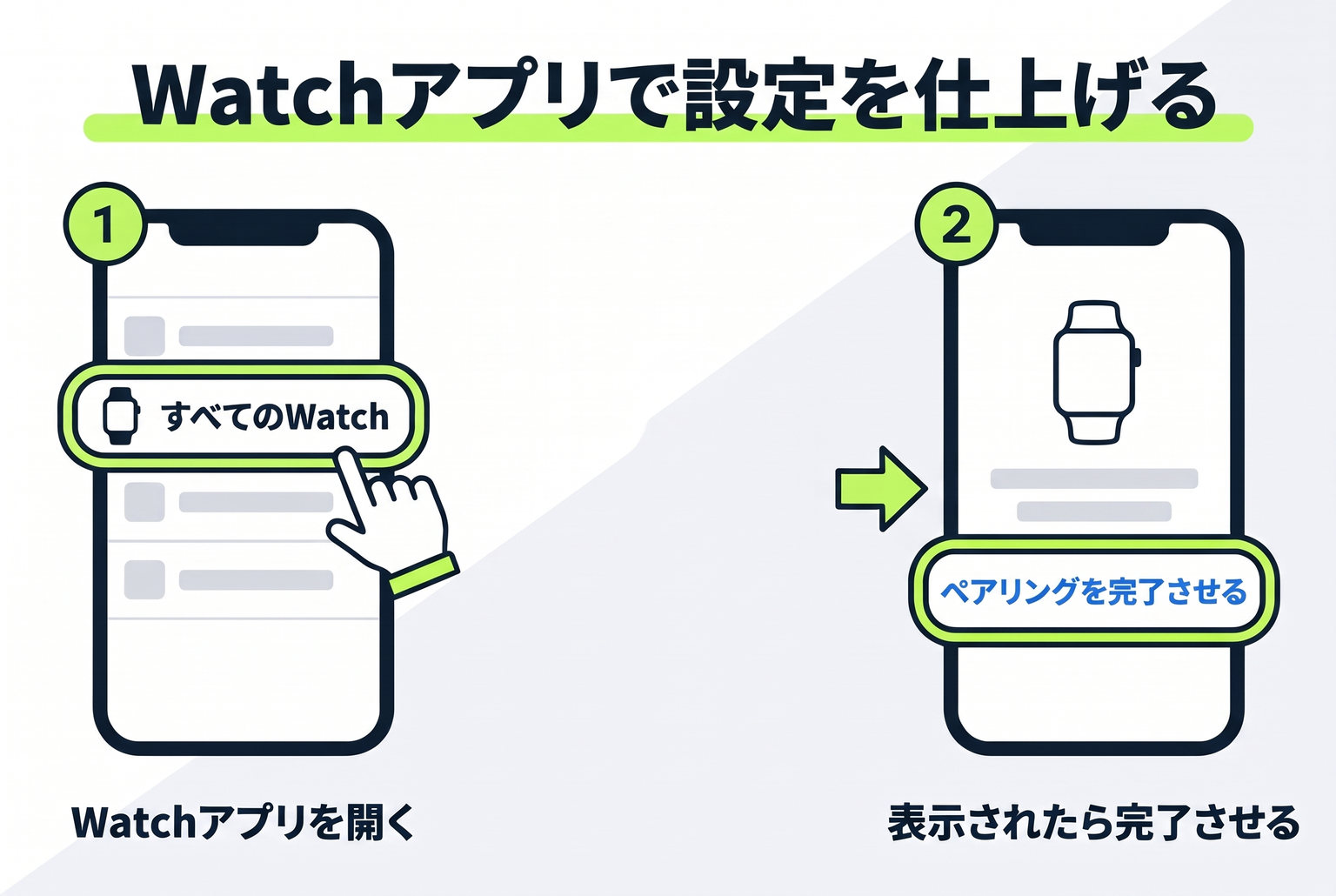
Apple Watchのロックを解除して手首に着け、新しいiPhoneの近くでApple Watchアプリを開きます。Apple Watchを使うか確認する画面が出たら、案内に沿って設定を最後まで進めてください。
「マイウォッチ」タブの「すべてのWatch」で「ペアリングが完了していません」と出ていたら、「ペアリングを完了させる」をタップします。ペアリングの開始画面が出た場合は、いったんペアリングを解除し、あらためて設定します。
Apple Watchも手放すなら、ペアリングを解除。
iPhoneからペアリングを解除すると、Apple Watchは工場出荷時の状態に戻り、アクティベーションロックも外れます。ペアリングしているiPhoneとApple Watchを近くに置いて操作してください。Apple WatchにSuicaやPASMOを入れている場合は、解除の前にカードを移す手順も確かめておきます。
-
解除の手順
iPhoneのApple Watchアプリから、ペアリングを解除する。
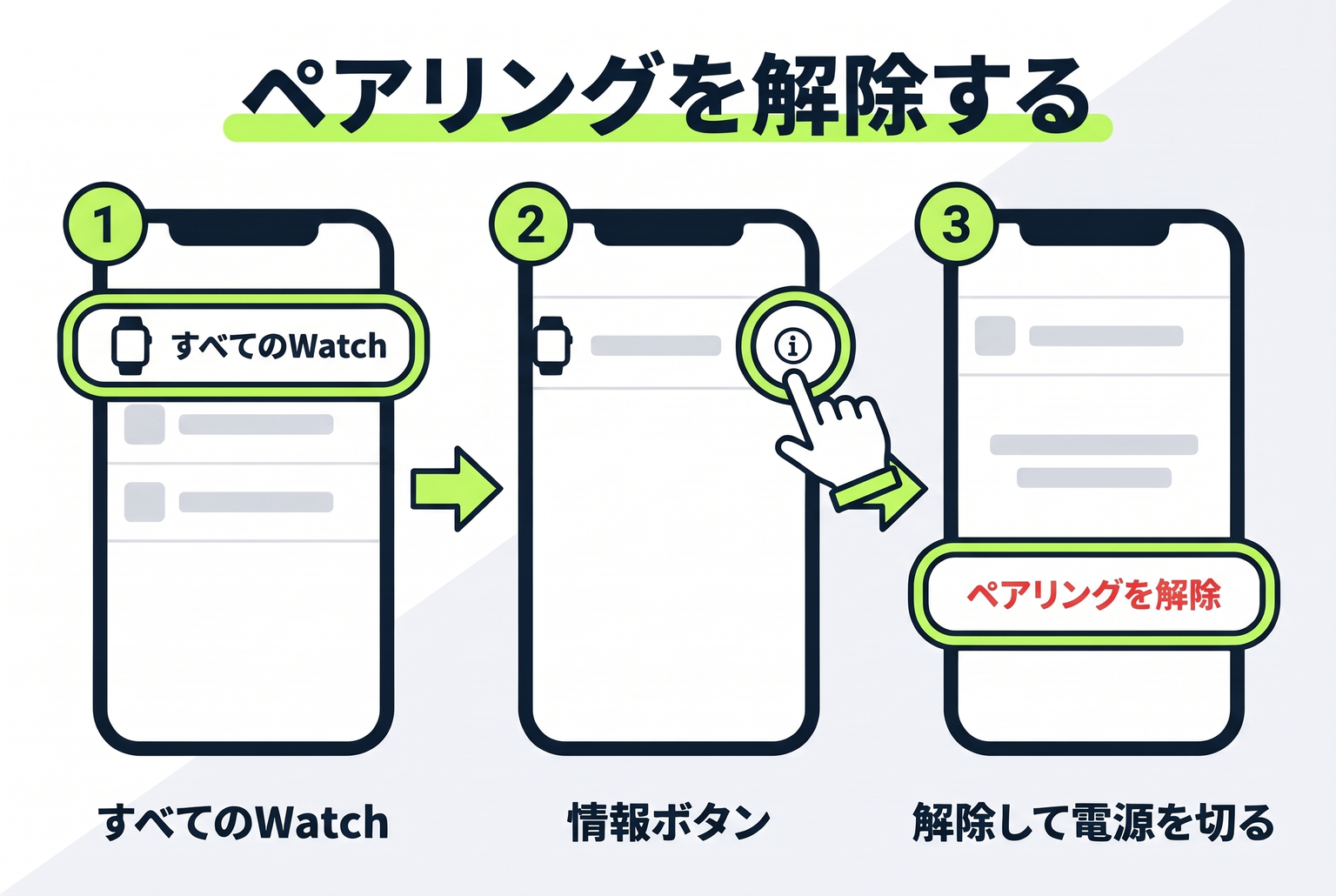
iPhoneでApple Watchアプリを開き、「マイウォッチ」タブの「すべてのWatch」をタップ。解除したいApple Watchの横にある情報ボタンをタップし、「Apple Watchとのペアリングを解除」→「(Apple Watchの名前)とのペアリングを解除」と進みます。
モバイルデータ通信のプランに入っていると、プランを残すか削除するかを聞かれます。売る・譲るときは削除を選んでください。プランの解約は、契約している通信事業者に問い合わせます。最後にApple Accountのパスワードを入力して「ペアリング解除」をタップ。解除が済んだら、Apple Watchの電源を切ります。
iPhoneが手元になくても、Apple Watchの「設定」→「一般」→「リセット」→「すべてのコンテンツと設定を消去」で消去はできます。ただし、この方法ではアクティベーションロックが外れません。売る・譲るなら、iPhoneから解除するのがAppleの勧める方法です。
うまくいかないときは。
新しいiPhoneで、Apple Watchを使うか聞かれなかった
Apple Watchと旧iPhoneのペアリングを解除してから、新しいiPhoneとペアリングします。確認画面が出たら、Apple Watchをバックアップから復元してください。iPhoneとApple Watchが最新でないと、バックアップが一覧に出ないことがあります。
Apple公式:新しいiPhoneとペアリングできない場合ペアリングの途中で、Appleロゴのまま止まった
Digital Crownとサイドボタンを、Apple Watchが再起動するまで同時に押し続けます。再起動したら、画面を強めに押すかDigital Crownを長押しして、「リセット」をタップ。リセットが済めば、iPhoneとペアリングできます。
Apple公式:新しいiPhoneとペアリングできない場合旧iPhoneを先に消去・手放してしまった
Apple Watchを消去してから、新しいiPhoneでiCloudにサインインし、Apple Watchアプリでペアリングします。そのあと、Apple Watchのバックアップから復元を試してください。最後のバックアップより後に変わったアクティビティやワークアウト、設定は戻りません。
ヘルスケアとアクティビティのデータは、iCloudで同期していれば、同じApple Accountのデバイス間で自動的に反映されます。
Apple公式:古いiPhoneが手元にない場合よくある質問
ヘルスケアやアクティビティのデータは、新しいiPhoneに残りますか?
iCloudでヘルスケアを同期していれば、新しいiPhoneをWi-Fiにつなぎ、同じApple AccountでiCloudにサインインすると自動的に反映されます。パソコンのバックアップを使う場合は、暗号化したバックアップが必要です。
旧iPhoneが手元にない、またはバックアップできない場合、ヘルスケアとアクティビティのデータは復元できません。旧iPhoneを手放す前に、手順01の同期とバックアップを済ませてください。
Apple公式:ヘルスケアとアクティビティのデータがない場合Apple Watchのパスコードを忘れてしまった
Apple Watchを充電器に載せたまま、サイドボタンを長押しして電源ボタンを表示させ、Digital Crownを「すべてのコンテンツと設定を消去しますか」と出るまで長押しします。「リセット」を2回タップしてリセットし、設定し直してバックアップから復元します。
Apple公式:Apple Watchのパスコードを忘れた場合このガイドの情報について
株式会社レブロが運営しています。本文の参照リンクは、Apple公式サポートです。画像は説明用に作成したもので、端末の実画面とは異なります。
情報確認日:2026年11月5日。実機によるペアリングや解除の検証は未実施です。表示が異なる場合は、Apple公式サポートをご確認ください。
運営会社の公式情報