暗号化したバックアップは、パスワードがないと復元できません。保存が済んだ後も、データ移行やサービスの引き継ぎを確認してから、旧端末の初期化へ進みましょう。
Macとケーブルを用意しよう。
このページでは、macOS Catalina 10.15以降のFinder(ファインダー)を使います。Finderは、Macでファイルや接続した機器を表示するアプリです。
- iPhoneとMacをつなぐケーブルがある
充電だけでなくデータ転送にも対応し、両方の端子に合うものを用意します。
- Macに保存用の空き容量がある
保存先はMacです。iCloudやiPhone本体の空き容量とは別に確認してください。
- iPhoneのロックを解除できる
接続を信頼する操作で、iPhoneのパスコードを求められる場合があります。
古いmacOSを使っている場合
macOS Mojave 10.14以前ではiTunesを使います。画面が異なるため、Apple公式の「iTunesでバックアップする」の手順へ進んでください。
古いmacOS向けの公式手順操作画面の名称や配置はバージョンによって異なります。Windowsパソコンを使う方はWindowsでバックアップする方法、パソコンを使わずに保存する方はiCloudでバックアップする方法をご覧ください。
接続して、保存先を選ぼう。
画像の黄緑の枠とカーソルを目印に、MacとiPhoneで操作してください。
-
手順 01
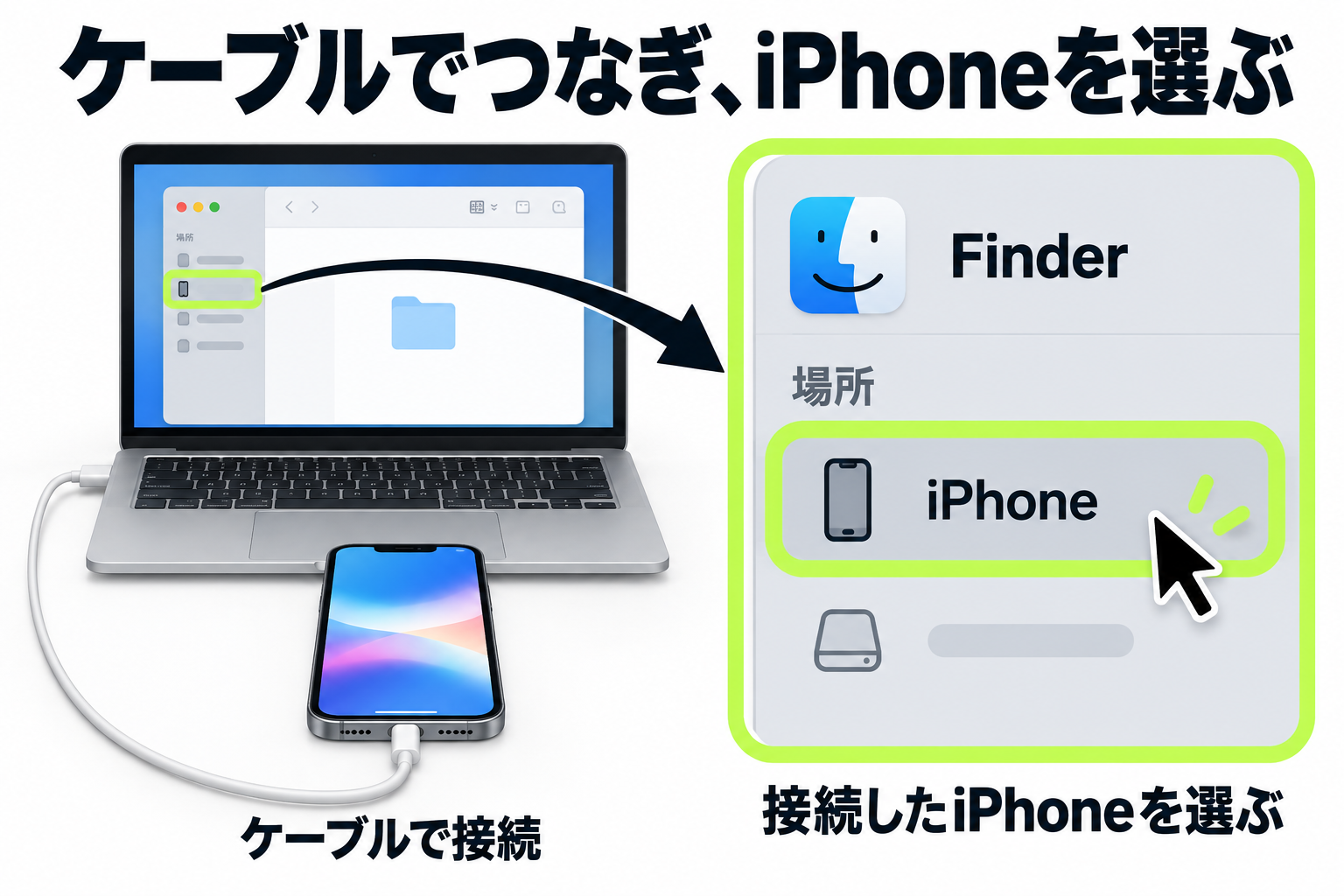
ケーブルでつなぎ、FinderでiPhoneを選ぶ。
MacとiPhoneをケーブルで接続し、Finderを開きます。左側のサイドバーに表示されたiPhoneをクリックしてください。
Macで接続の「許可」や「信頼」を求められたら、接続した端末を確認して進めます。iPhone側でも「信頼」をタップし、求められたらパスコードを入力します。
-
手順 02
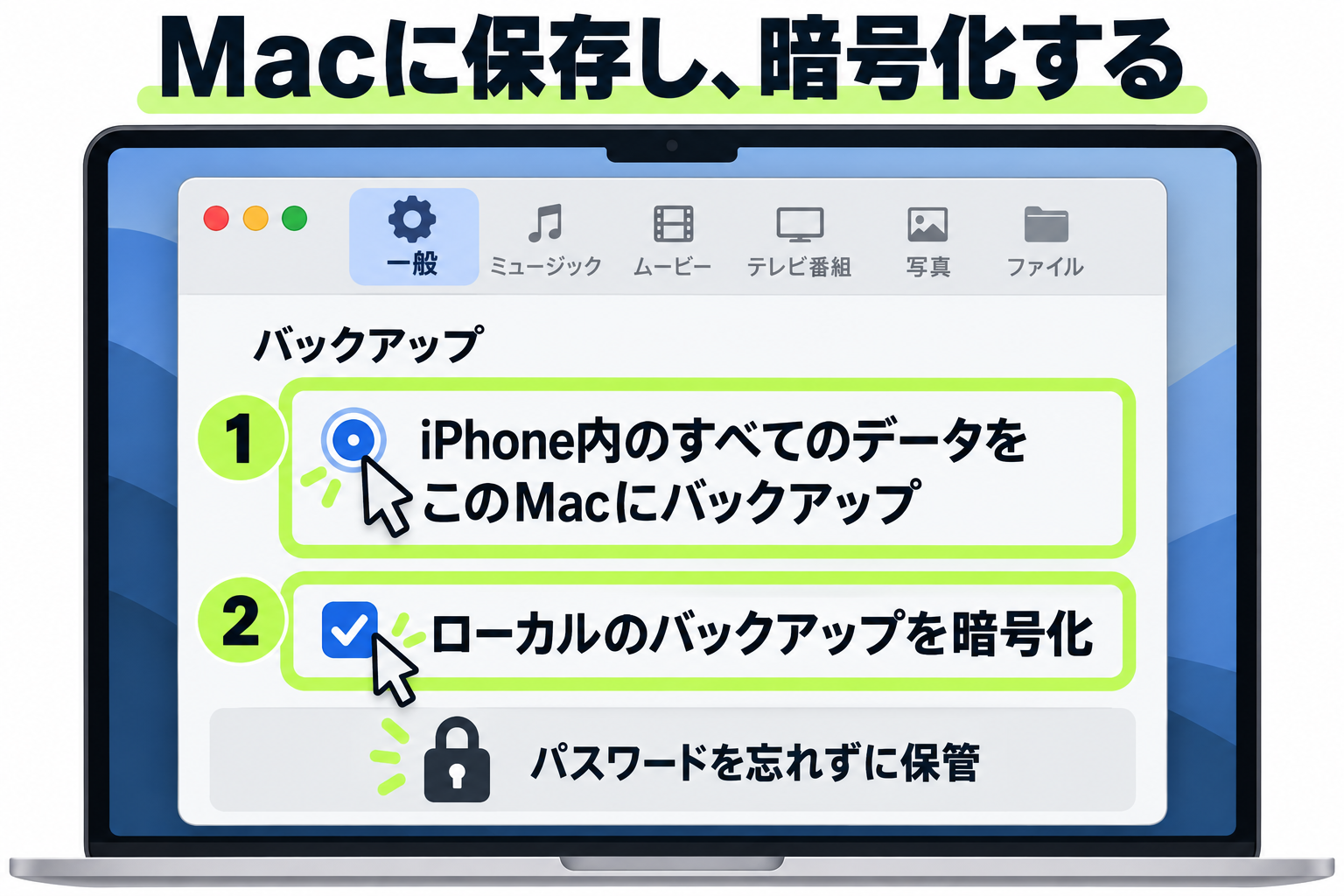
Macへの保存と、暗号化を設定する。
上部の「一般」を開き、「iPhone内のすべてのデータをこのMacにバックアップ」を選びます。
続いて「ローカルのバックアップを暗号化」にチェックを入れ、画面の案内に従ってパスワードを設定してください。
初めて暗号化を設定すると、パスワードの確認後にバックアップが始まります。すでに処理が始まった場合は、完了を待って下の「保存できたか確認」へ進みます。
 ヘルスケアや保存済みパスワードも残すために。
暗号化すると、暗号化なしでは対象外のヘルスケアデータや保存済みパスワードなどもバックアップできます。本ガイドでは、これらを引き継ぐために暗号化する進め方を案内しています。
ここで設定するのはバックアップ用のパスワードです。後から分かるように保管してください。
-
手順 03
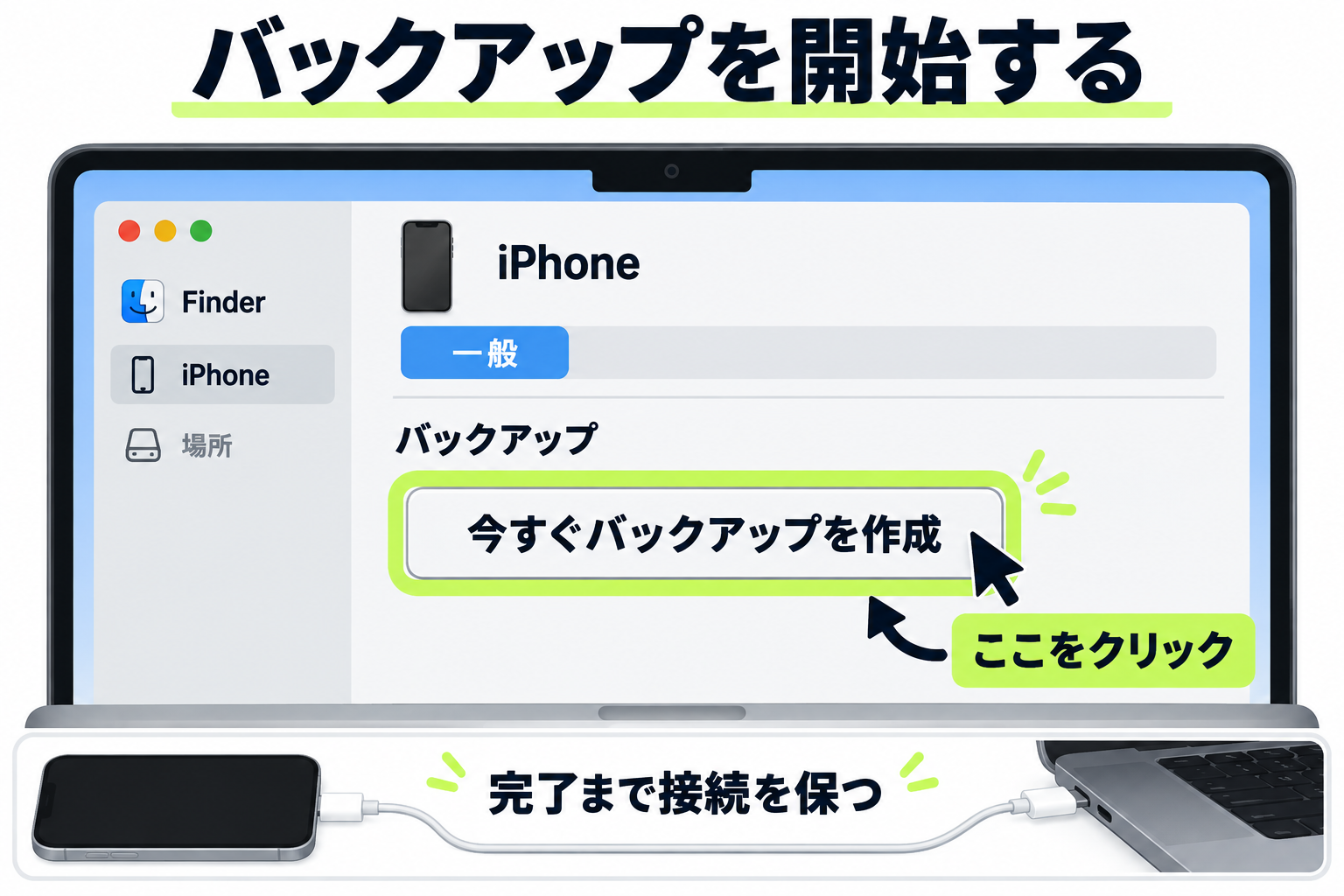
バックアップを開始する。
まだ処理が始まっていない場合や、最新の内容で保存し直す場合は、「今すぐバックアップを作成」をクリックします。完了するまでMacとiPhoneの接続を保ってください。
保存にかかる時間はデータ量などによって異なります。進行中の表示がある間は、ケーブルを抜かずに待ちましょう。
日時と鍵マークで、保存を確認。
今回のバックアップができているか。
Finderに表示される最新のバックアップ日時を確認します。続いて「一般」の「バックアップを管理」を開き、対象のバックアップに作成日時と鍵マークがあるか確かめてください。鍵マークは暗号化されている目印です。
古い日時のまま、またはエラーが出ている場合は、今回の保存が完了したと判断せず、うまくいかないときの確認事項へ進んでください。
確認が済んだら、FinderのサイドバーでiPhoneの「取り出す」ボタンをクリックしてからケーブルを外します。
暗号化と鍵マークの公式説明保存できたことと、引き継げたことは別。
Macのバックアップにも、iCloudに同期済みの写真や、Apple Payの情報などは含まれません。写真の保存状態や各サービスの移行方法も確認し、新しい端末で必要なデータ・サービスを使えることまで確かめましょう。
パソコンのバックアップに含まれないものうまくいかないときは。
FinderにiPhoneが表示されない
iPhoneのロックを解除し、接続の許可や信頼の表示を確認してください。左の一覧そのものが見えなければ、Finderの「表示」から「サイドバーを表示」を選びます。
それでも見つからない場合は、データ転送に対応した別のケーブルや、別のUSBポートで試します。
iPhoneが認識されない場合の公式案内Macの容量が足りない
保存先のMacに空きを作る必要があります。必要なファイルを別の場所に退避するなど、残すデータを確認してから整理してください。
空きを確保できない場合は、別のパソコンやiCloudへの保存も検討できます。復元に必要なバックアップを、確認せずに削除しないでください。
iCloudでバックアップする方法容量不足についての公式案内エラーが出る・バックアップが終わらない
接続と保存先の容量を確認し、MacとiPhoneのソフトウェア更新を確認します。再起動も公式案内の対処方法です。ひとつ試すごとに改善したか確かめてください。
エラーメッセージが出ている場合は、その内容に合う対処を公式案内で確認しましょう。
バックアップできない場合の公式案内暗号化のパスワードを忘れた
以前の暗号化バックアップは、そのパスワードがないと使えません。新しいパスワードを設定しても、過去のバックアップを開けるようにはなりません。
旧端末にデータが残っていれば、条件に応じて新しいバックアップを作る方法があります。端末の設定に影響する操作を含むため、下の公式案内で対象環境と手順を確認してください。データの保存方法が確保できるまで、初期化を進めないでください。
パスワードを思い出せない場合の公式案内よくある質問
暗号化は必ず必要ですか?
暗号化せずにバックアップする方法もあります。ただし、ヘルスケアなど保存されないデータがあるため、残したい内容に合わせて選ぶ必要があります。このページでは暗号化を使う方法を案内しています。
暗号化で保存されるデータを確認Macに保存すれば、iCloudへの保存も必要ですか?
全員が両方の方法を実行する必要はありません。予備を持ちたい場合は、iCloudとパソコンの両方にバックアップを作成できます。どちらの場合も、作成日時と残したいデータの扱いを確認してください。
バックアップ方法の公式比較バックアップがあれば、すぐに初期化できますか?
先にデータ移行とサービスの引き継ぎを確認します。移行先がまだない方も、復元に必要なパスワードや旧端末での認証など、引き継ぎに必要な条件を確かめてから進めましょう。
Apple公式の売却前準備このガイドの情報について
株式会社レブロが運営しています。本文の参照リンクはApple公式サポートです。画像は説明用に作成したもので、端末の実画面とは異なります。
情報確認日:2026年9月14日。実機によるバックアップ操作の検証は未実施です。表示が異なる場合は、各項目の公式案内をご確認ください。
運営会社の公式情報