以前のパスコードが使えないと、iPhoneに入るにはリセットが必要で、iPhoneの中のデータは消えます。iCloudに保存したデータは残ります。新しいiPhoneへ移していないデータがないか、icloud.comやほかの端末で確かめてから進めましょう。
パスコードを忘れたときの、3つの方法。
1つ目で開けなければ2つ目、それも使えなければ3つ目へ進みます。すでにApple Accountからサインアウトしている場合や、「探す」がオフの場合は、1つ目と2つ目の選択肢が表示されないので、3つ目のパソコンでの復元に進んでください。画像の黄緑の枠を目印にしてください。
-
方法 01
72時間以内なら、以前のパスコードで開く。
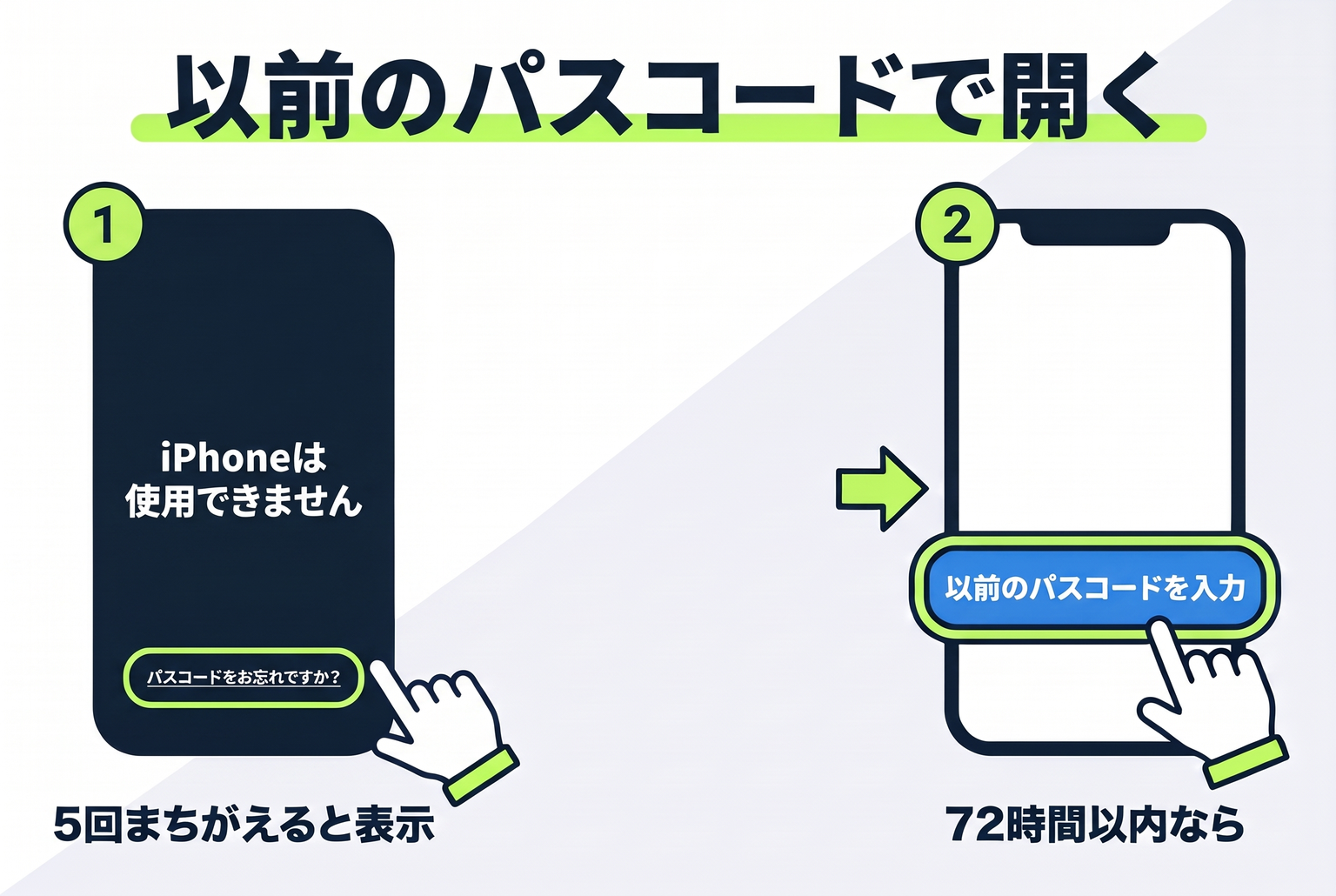
iOS 17以降では、パスコードを変えてから72時間以内なら、以前のパスコードでロックを解除できます。間違ったパスコードを5回入力して「iPhoneは使用できません」と表示されたら、画面下の「パスコードをお忘れですか?」→「以前のパスコードを入力」とタップします。古いパスコードを入れたら、新しいパスコードを設定し直します。
「パスコードをお忘れですか?」は、モバイル通信かWi-Fiにつながっていて、Apple Accountにサインインし、「探す」が有効なときに表示されます。この方法なら、データは消えません。
-
方法 02
ロック画面から、iPhoneをリセットする。
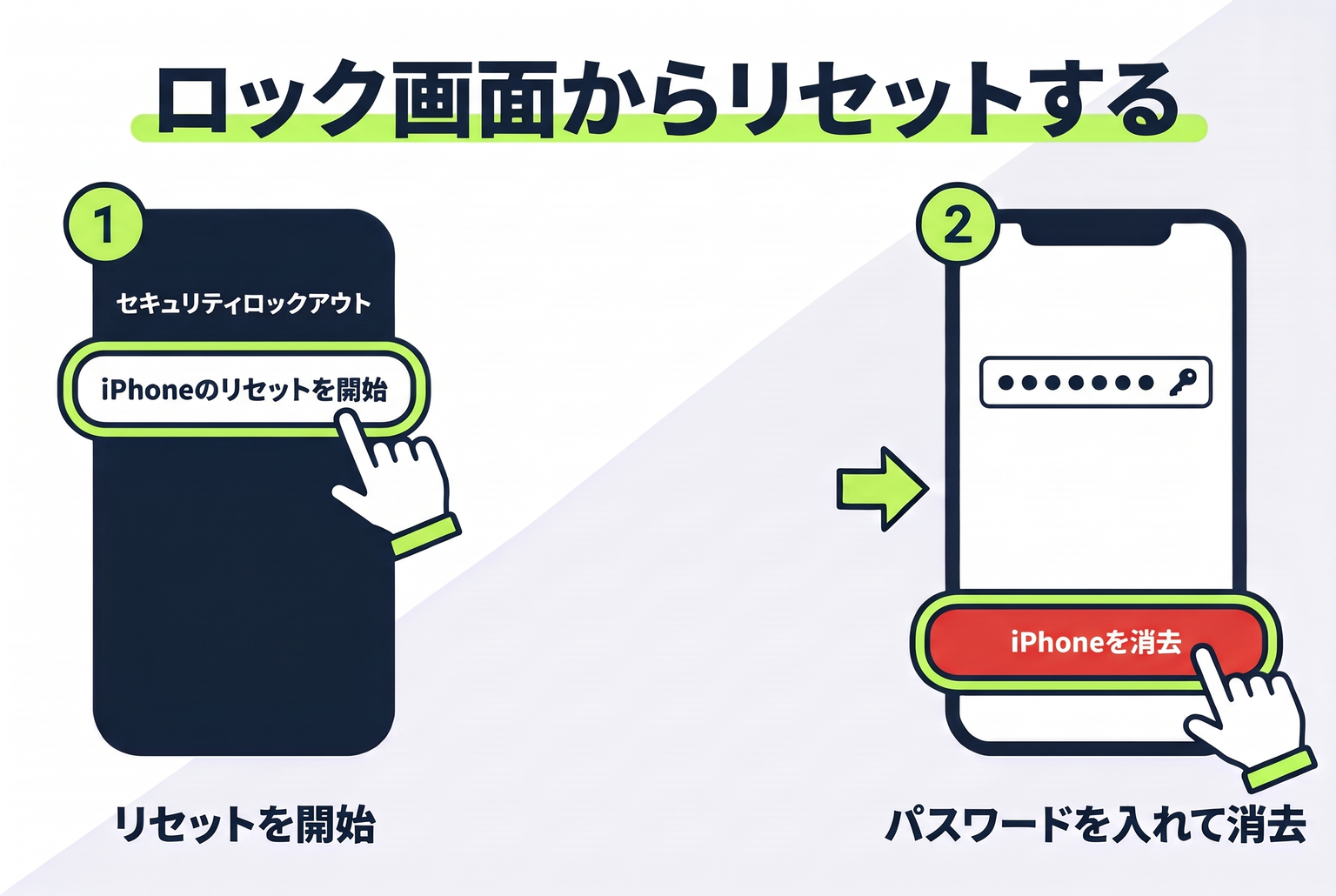
以前のパスコードが使えないときは、同じ画面から消去できます。「パスコードをお忘れですか?」→「iPhoneのリセットを開始」とタップし、Apple Accountのパスワードを入力してサインアウトしたら、「iPhoneを消去」をタップします。消去と一緒にサインアウトも済むので、終わったら初期化後の確認へ進めます。
eSIMを使っている場合は、eSIMを残すか消すかを選べます。電話番号をまだ新しいiPhoneへ移していない場合は、eSIMを消す前に、契約している通信事業者に相談してください。iOS 15.2〜16では、ロック画面に「iPhoneを消去」が表示されます。
-
方法 03
パソコンにつないで、リカバリモードから復元する。
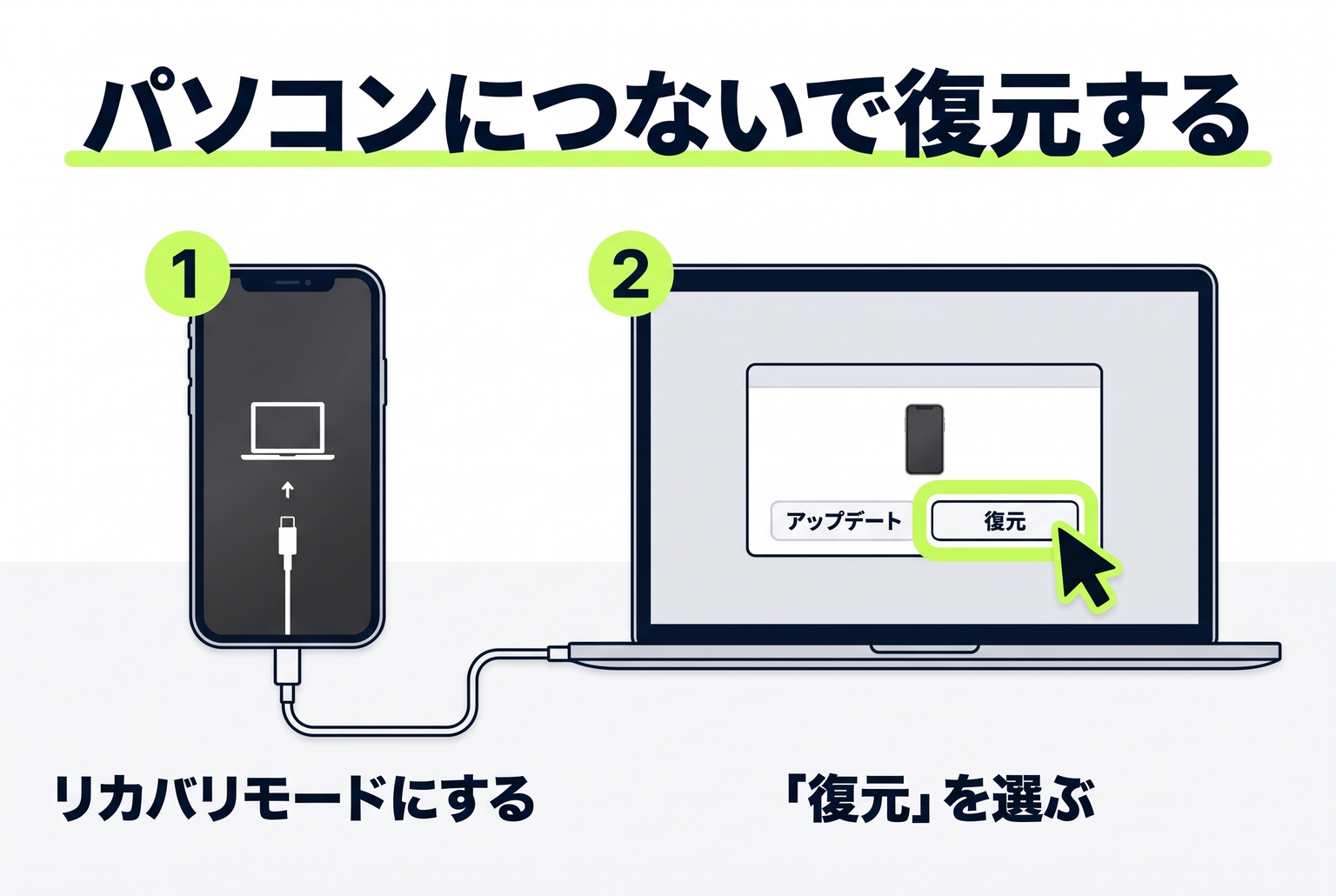
1つ目と2つ目が使えないときは、MacかWindowsパソコンを使います。iPhoneの電源を切ってからケーブルでパソコンにつなぎ、すぐに下のボタンを押し続けて、パソコンとケーブルの画像が出たら離します(リカバリモード)。MacはFinder、WindowsはAppleデバイスアプリでiPhoneを選び、「復元」を選びます。
- Face IDの機種、iPhone 8・iPhone SE(第2・第3世代):サイドボタン
- iPhone 7・iPhone 7 Plus:音量を下げるボタン
- iPhone 6s以前・iPhone SE(第1世代):ホームボタン
時間は最大60分ほど見ておきます。復元の前にソフトウェアのダウンロードが入り、15分を過ぎてリカバリモードの画面が閉じたら、ダウンロードが終わるのを待ってからやり直します。
「探す」がオンのまま復元したiPhoneには、アクティベーションロックが残ります。復元が終わったら、icloud.com/find で旧iPhoneを選び、「このデバイスを削除」で外してください。手順は手元にないiPhoneを外す方法と同じです。
パスコード以外で、消去が止まるとき。
パスコードは分かるのに消去が進まないときは、次のどれかに当てはまらないか見てください。
- Apple Accountのパスワードを求められて進めない
「探す」がオンのままだと、消去にApple Accountのパスワードが必要です。分からないときは、パスワードの確かめ方を見てください。
- 機能制限(スクリーンタイム)のパスコードを求められる
iPhoneのロックを解除するパスコードとは別のものです。忘れた場合は、設定したときのApple Accountでリセットできることがあります。
- 外出先でFace IDやTouch IDを求められる
「盗難デバイスの保護」が有効だと、よく知っている場所の外では、「すべてのコンテンツと設定を消去」にFace IDかTouch IDでの認証が必要で、パスコードでは代わりになりません。
- パソコンでの復元が進まない
iPhoneが起動している状態でパソコンから復元するときは、先に「探す」からサインアウトしておく必要があります。エラーが表示された場合は、Appleの案内で対処を確かめてください。
- ボタンが効かず、リカバリモードにならない
修理が必要な可能性があります。Appleのサポートに相談してください。
よくある質問
パソコンを持っていない場合は?
Appleは、パソコンがなく借りることもできない場合は、Apple Store直営店かApple正規サービスプロバイダに相談するよう案内しています。
Apple公式:コンピュータを使ってiPhoneとパスコードをリセットするリセットすると、iCloudのデータも消えますか?
消えません。消えるのはiPhoneの中のデータです。iCloudに保存した写真や連絡先は、同じApple Accountでサインインすれば新しいiPhoneでも使えます。
Apple公式:売却、譲渡、下取りに出す前にやっておくべきことこのガイドの情報について
株式会社レブロが運営しています。本文の参照リンクは、Appleの公式サポートです。画像は説明用に作成したもので、iPhoneやパソコンの実画面とは異なります。
情報確認日:2026年11月5日。実機によるリセットや復元の検証は未実施です。iOSのバージョンによって表示や手順が異なる場合は、Appleの公式案内をご確認ください。
運営会社の公式情報