「こんにちは」画面は、次の持ち主が使い始めるための入口です。ここで自分のApple Accountにサインインすると、iPhoneがまたあなたのアカウントに結び付き、サインアウトと消去をやり直すことになります。
画面とアカウントを、順に確かめよう。
旧iPhoneと、新しいiPhoneかパソコンを手元に用意します。画像の黄緑の枠を目印にしてください。
-
手順 01
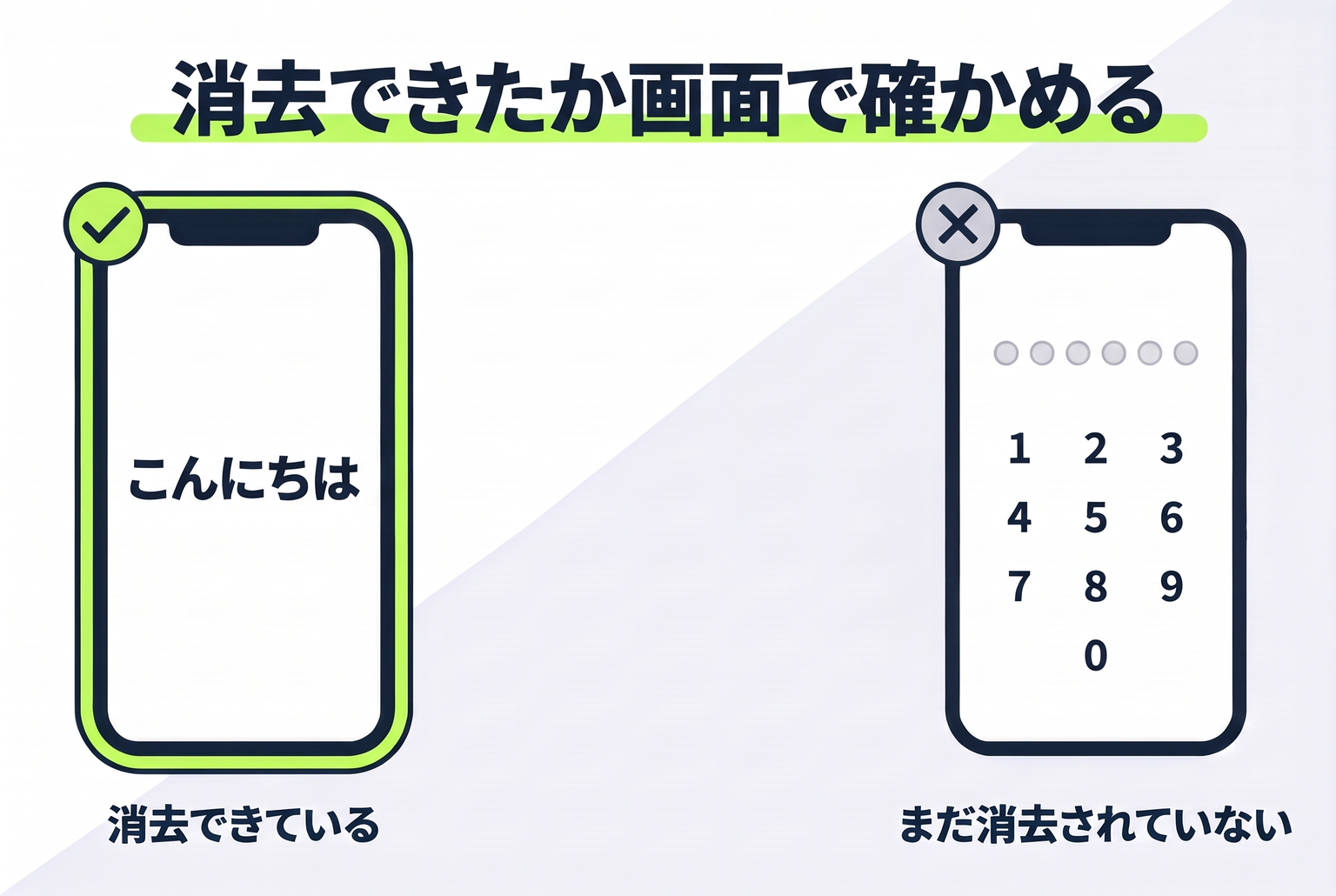
旧iPhoneの画面で、消去を確かめる。
旧iPhoneの電源を入れて、「こんにちは」画面が表示されれば消去は済んでいます。パスコードの入力画面やホーム画面が出る場合は、まだ消去されていません。iPhoneを初期化するに戻ってください。
Appleは中古のiPhoneを買う人に向けて、初期設定の途中で前の持ち主のApple Accountを求められるiPhoneは、前の持ち主のアカウントに結び付いたままだと案内しています。次の手順で、アカウントの側からも外れているかを確かめます。
-
手順 02
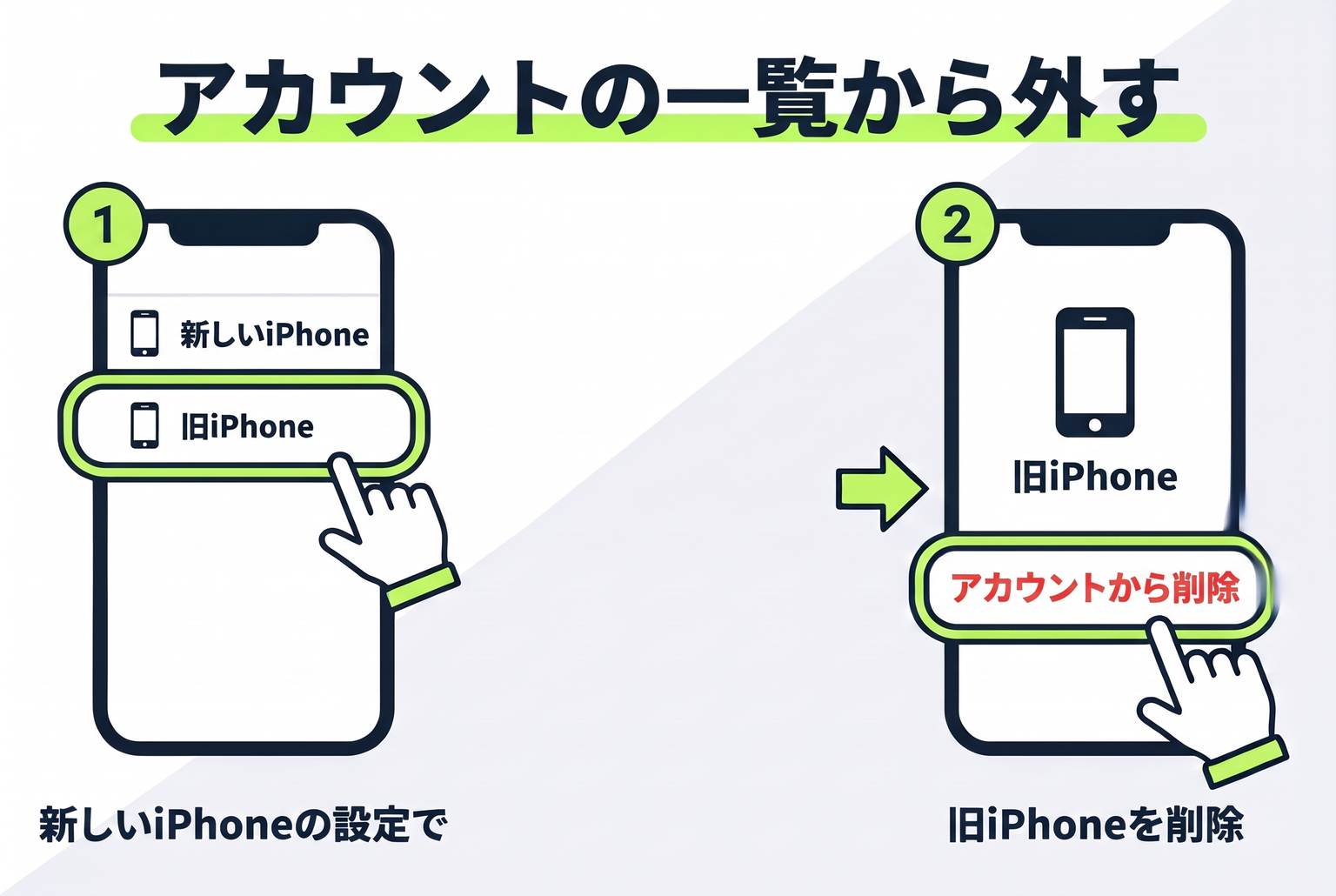
Apple Accountの一覧から、旧iPhoneを外す。
新しいiPhoneで「設定」→自分の名前と進み、下に並ぶデバイスの一覧を見ます。旧iPhoneが残っていたら、名前をタップして「アカウントから削除」をタップし、表示を読んで確定します。パソコンなら、account.apple.com にサインインして「デバイス」から同じ操作ができます。
一覧から削除した端末は、iCloudや「探す」を使えなくなり、2ファクタ認証の確認コードも表示されなくなります。「探す」の一覧に旧iPhoneが残っている場合は、icloud.comから外す手順で外してください。
-
手順 03
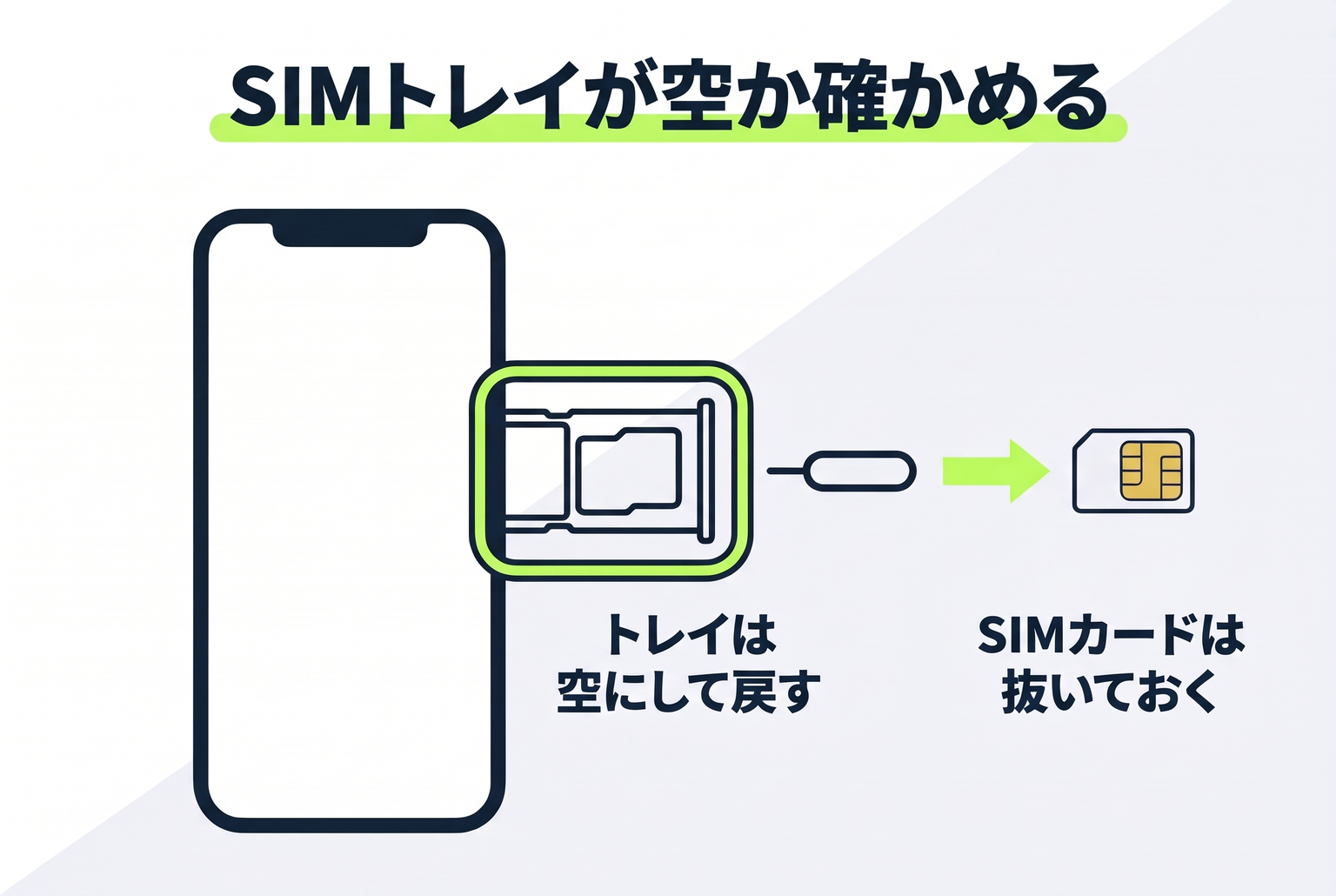
SIMトレイを空にして戻す。
SIMカードを使っていたiPhoneは、SIMトレイを引き出して中が空か確かめます。SIMカードが残っていたら抜き、トレイは本体に戻しておきます。SIMトレイのない機種は、この手順はいりません。
SIMトレイは、SIM取り出しツールで横の穴を押して引き出します。強く押しすぎないようにしましょう。新しいiPhoneへSIMカードを入れ替える手順は、SIM・eSIMの移行で案内しています。
契約まわりの後片づけも、忘れずに。
端末を消しても、契約やサービスの登録はそのまま残るものがあります。当てはまるものだけ済ませてください。
- iPhoneのAppleCareプランに入っていたら、解約するか、新しい持ち主へ移せます。手続きはAppleの案内で確かめてください。
- iPhone以外のスマートフォンに替えた場合で、iMessageの登録をまだ解除していなければ、Appleのサイトからオンラインで解除できます。
- モバイル通信のプランを解約するときは、契約している通信事業者に問い合わせます。
手放した後で、やり残しに気づいたら。
消去する前にiPhoneを渡してしまった場合も、できることはあります。Appleの案内に沿って、次のように対応します。
- 新しい持ち主に連絡が取れるなら、「すべてのコンテンツと設定を消去」で消してもらう。
- 連絡が取れないときは、icloud.com/find で旧iPhoneを消去し、「このデバイスを削除」で外す。手順は手元にないiPhoneを外す方法で案内しています。
- Apple Accountのデバイスの一覧から、旧iPhoneを削除する。
- Apple Accountのパスワードを変更する。旧iPhoneに残った情報は消えませんが、新しい持ち主がiCloudからあなたの情報を消すことはできなくなります。
- Apple Payを使っていたら、カードを削除する。
よくある質問
消去した後も、Apple Accountのパスワードを変えたほうがいいですか?
Appleがパスワードの変更を案内しているのは、消去する前にiPhoneを手放してしまった場合です。手元で消去を済ませた場合の手順には、パスワードの変更は含まれていません。
Apple公式:売却、譲渡、下取りに出す前にやっておくべきこと新しいiPhoneがなく、一覧を確かめる端末がありません。
パソコンやタブレットのブラウザーで account.apple.com にサインインし、「デバイス」を選べば一覧を確かめられます。旧iPhoneが残っていたら、名前を選んで「アカウントから削除」をクリックします。
Apple公式:Apple Accountにサインインしているデバイスを確認するこのガイドの情報について
株式会社レブロが運営しています。本文の参照リンクは、Appleの公式サポートです。AppleCareやモバイル通信の契約の手続きは、Appleや契約先の案内をご確認ください。画像は説明用に作成したもので、iPhoneの実画面とは異なります。
情報確認日:2026年11月5日。実機による操作の検証は未実施です。iOSのバージョンによって表示や手順が異なる場合は、Appleの公式案内をご確認ください。
運営会社の公式情報