認証アプリのコードを、ほかの端末やクラウドに残さず旧iPhoneだけで使っていると、消去した後はサービスごとに復旧の手続きが必要になります。旧iPhoneが手元にあるうちに移しておきましょう。
ログインに使うアプリを、移そう。
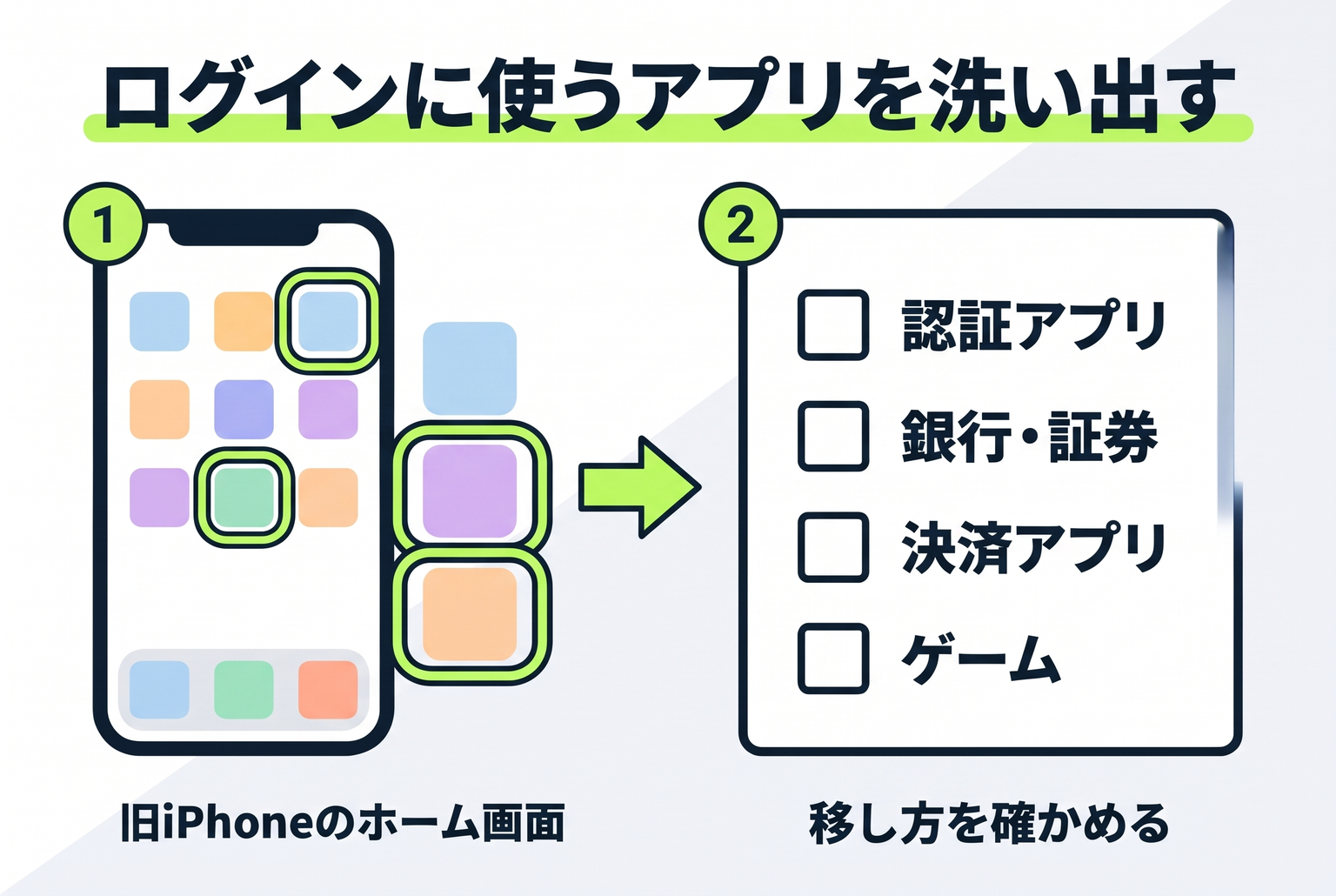
どのアプリが旧iPhoneを本人確認に使っているかは、人によって違います。まず洗い出し、次にApple純正のパスワード管理、最後に認証アプリの順で進めます。画像の黄緑の枠を目印にしてください。
-
手順 01
旧iPhoneで、ログインに使うアプリを洗い出す。
旧iPhoneのホーム画面を見ながら、次のようなアプリを書き出します。
- 確認コードを表示する認証アプリ(Google認証システム、Microsoft Authenticatorなど)
- 銀行・証券・クレジットカード会社のアプリ
- QRコード決済などの決済アプリ
- データを引き継ぎたいゲーム
LINE・交通系IC・Apple Payは、それぞれLINEの引き継ぎと交通系IC・決済の引き継ぎで案内しています。
-
手順 02
パスワードとパスキーは、iCloudで同期する。
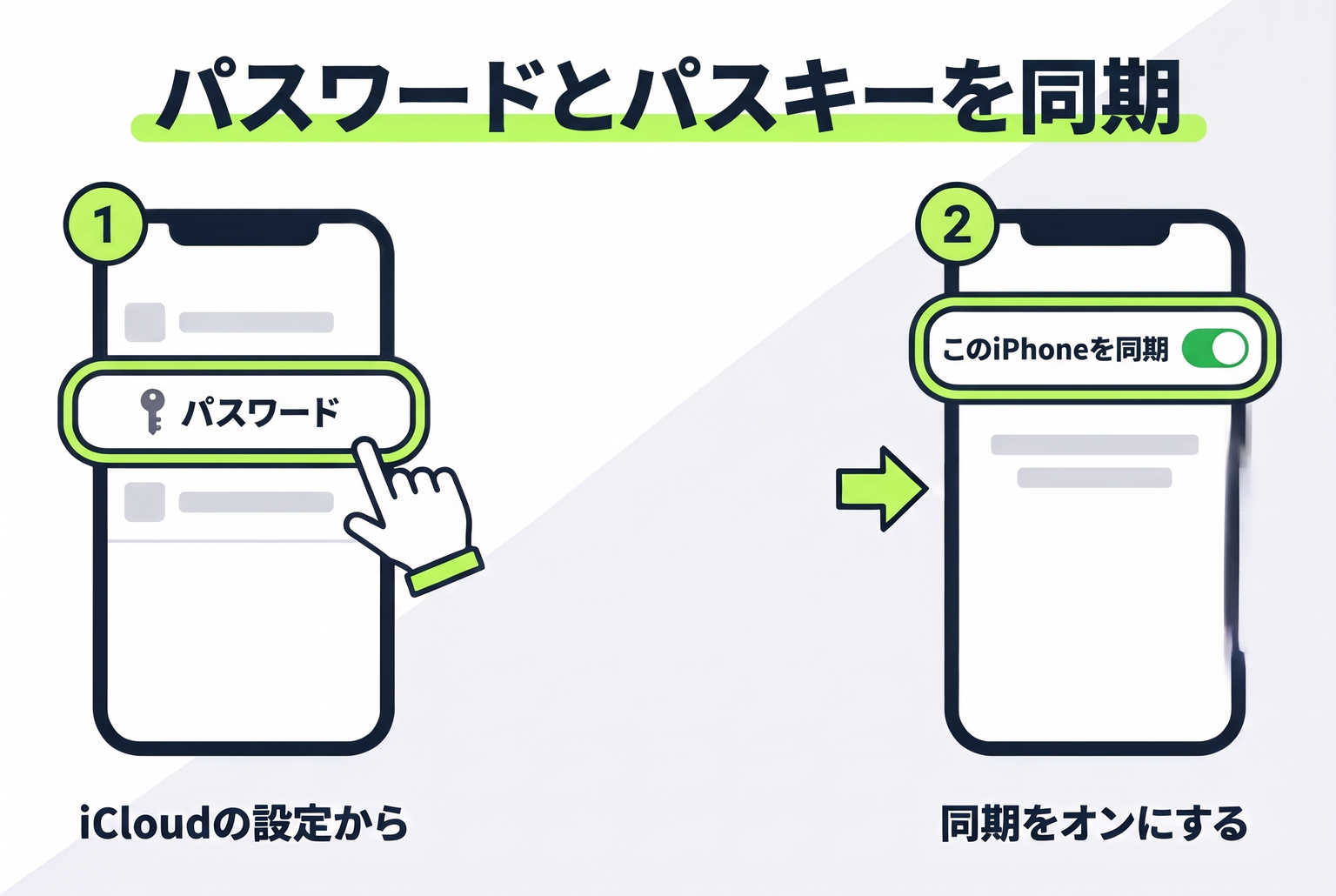
iPhoneに保存したパスワードやパスキーは、iCloudキーチェーンをオンにしておけば、同じApple Accountの新しいiPhoneでも使えます。旧iPhoneと新しいiPhoneの両方で、「設定」→自分の名前→「iCloud」→「iCloudに保存済み」の「パスワード」と進み、「このiPhoneを同期」をオンにしてください。
iOS 17以前では「パスワード」ではなく「パスワードとキーチェーン」と表示されます。iCloudキーチェーンを使うには、ソフトウェアを最新にし、Apple Accountの2ファクタ認証を有効にしておく必要があります。
-
手順 03
認証アプリのコードを、新しいiPhoneへ移す。
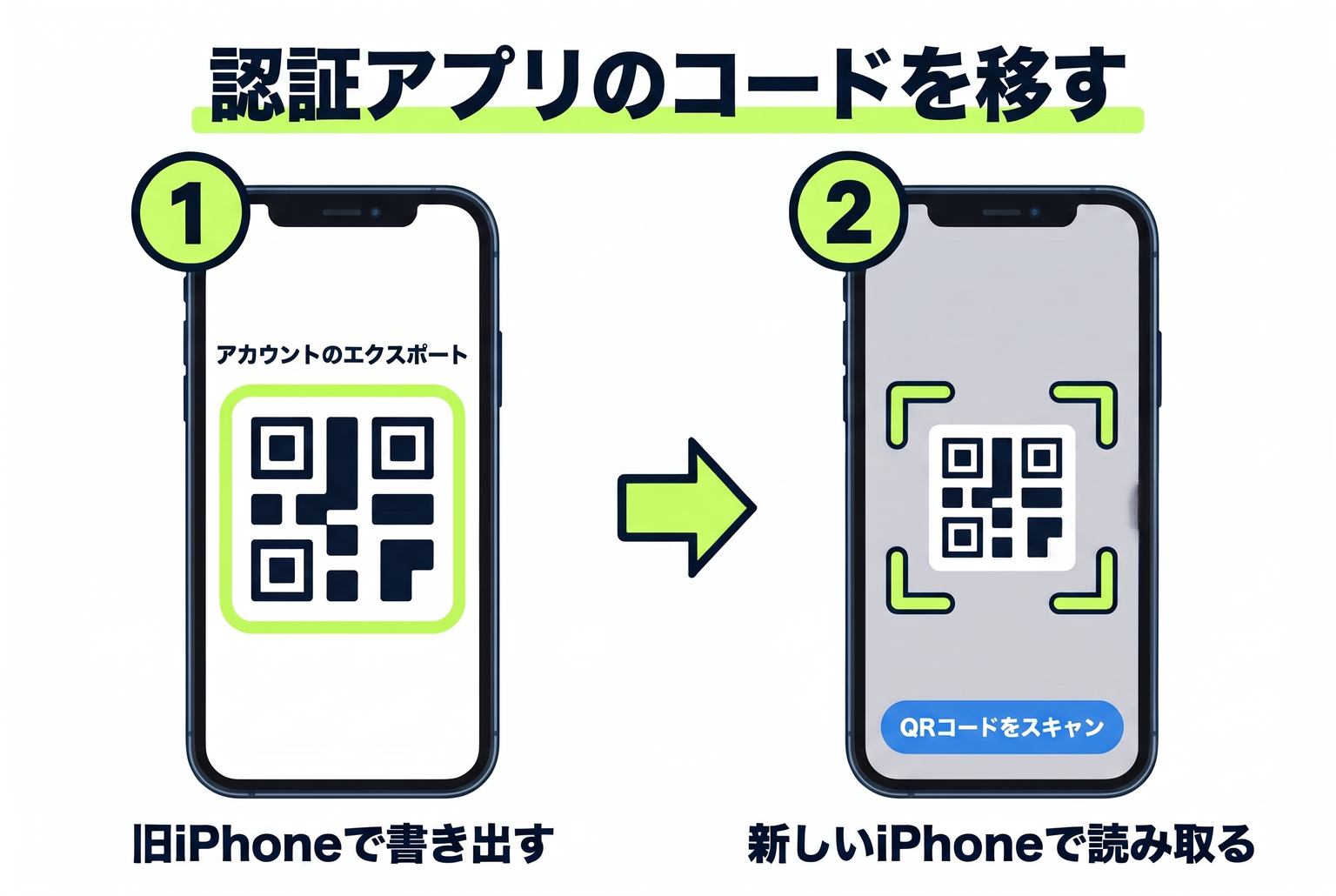
Google認証システムは、新しいiPhoneのアプリでGoogleアカウントにログインすれば、同期していたコードが自動で表示されます。Googleアカウントを使わずに保存している場合は、旧iPhoneのアプリでメニュー→「アカウントを移行」→「アカウントのエクスポート」と進んでQRコードを作り、新しいiPhoneのアプリで「QRコードをスキャン」から読み取ります。
Microsoft Authenticatorは、iCloud Drive・iCloudキーチェーン・iCloudバックアップを有効にし、「iCloudに保存済み」でAuthenticatorをオンにしておくと、新しいiPhoneでアプリを開いたときにコードとアカウント名が表示されます。
Microsoft Authenticatorでは、職場や学校のアカウントはアカウント名しか戻りません。新しいiPhoneでサインインして登録し直すまで、旧iPhoneを使える状態にしておくようMicrosoftは案内しています。ほかの認証アプリは、それぞれの公式の移行手順を確かめてください。
銀行・証券・ゲームは、各社の案内で。
銀行や証券会社のアプリ、ゲームの引き継ぎ方は、サービスによってまったく違います。このガイドでは各社の手順をまとめていないので、使っているサービスの公式サイトやアプリ内のヘルプで「機種変更」の案内を探し、次の点を確かめてください。
- 機種変更の手続きに、旧iPhoneでの操作が必要か
- 新しいiPhoneでログインするときに、SMSやメール、登録した電話番号での確認があるか
- ゲームの場合、引き継ぎ用のコードの発行やアカウントの連携が必要か
手続きに旧iPhoneが必要なサービスは、消去の前に済ませます。パスワードや確認コードを、このサイトに入力する必要はありません。
新しいiPhoneで、実際にログインしてみる。
移したつもり、で終わらせない。
手順01で書き出したアプリを新しいiPhoneで開き、1つずつログインしてみます。認証アプリのコードを使うサービスは、新しいiPhoneのコードでログインできるかまで試してください。
電話番号が変わった場合は、Apple Accountの信頼できる電話番号も新しい番号にしておきます。SMSで確認コードを受け取るサービスも、登録している電話番号を見直しておきましょう。
Apple公式:信頼できる電話番号を追加・変更するよくある質問
旧iPhoneを消去した後に、認証アプリを移していなかったと気づいたら?
Google認証システムでコードをGoogleアカウントに同期していれば、新しいiPhoneのアプリでログインすると表示されます。同期していなかった場合は、認証アプリを使っていた各サービスで、アカウントの復旧や2段階認証の再設定の手続きが必要です。
Google公式:Google認証システムで確認コードを取得する次のスマートフォンがAndroidの場合は?
Microsoft Authenticatorのバックアップは、同じ種類の端末どうしでしか復元できず、iPhoneで作ったバックアップをAndroidに戻すことはできません。各サービスで、新しい端末を登録し直す手順を確かめてください。
Google認証システムは、Googleアカウントに同期していれば、Androidのアプリでも同じアカウントにログインするとコードが表示されます。
Microsoft公式:Authenticatorのコードを復元するこのガイドの情報について
株式会社レブロが運営しています。本文の参照リンクは、Apple、Google、Microsoftの公式サポートです。銀行・証券・ゲームなどの手順は、各社の公式案内をご確認ください。画像は説明用に作成したもので、端末やアプリの実画面とは異なります。
情報確認日:2026年11月5日。実機による移行操作の検証は未実施です。表示が異なる場合は、各社の公式案内をご確認ください。
運営会社の公式情報