新しいiPhoneでモバイル通信のプランが有効になると、旧iPhoneのSIMは使えなくなります。新しいiPhoneで電話とモバイル通信を確かめてから、旧iPhoneの消去に進みましょう。
SIMカードか、eSIMか。移し方を選ぶ。
電話番号の移し方は、旧iPhoneと新しいiPhoneがそれぞれSIMカードとeSIMのどちらを使うかで変わります。当てはまるものを選んでください。
- どちらもSIMカードを使う
旧iPhoneからSIMカードを取り出し、新しいiPhoneに入れ替えます。差し替えの手順で案内しています。
- 新しいiPhoneでeSIMを使う
契約している通信事業者がeSIMクイック転送に対応していれば、通信事業者に問い合わせなくても、旧iPhoneから電話番号を移せます。通信事業者によっては、旧iPhoneのSIMカードをeSIMに変えることもできます。このページの手順で案内しています。
- 新しいiPhoneにSIMトレイがない
SIMトレイがない機種は、eSIMにだけ対応しています。eSIMクイック転送か、通信事業者の案内でeSIMを設定します。
- 通信事業者も変える
新しい通信事業者の案内に沿って設定します。eSIMの場合は、通信事業者による割り当て(eSIMキャリアアクティベーション)やQRコードを使う方法があります。
eSIMクイック転送で、電話番号を移そう。
新しいiPhoneの設定中に電話番号の転送を求められた場合は、画面の指示に従えば移せます。ここでは、設定を終えた後に移す手順を案内します。画像の黄緑の枠を目印に操作してください。
-
手順 01
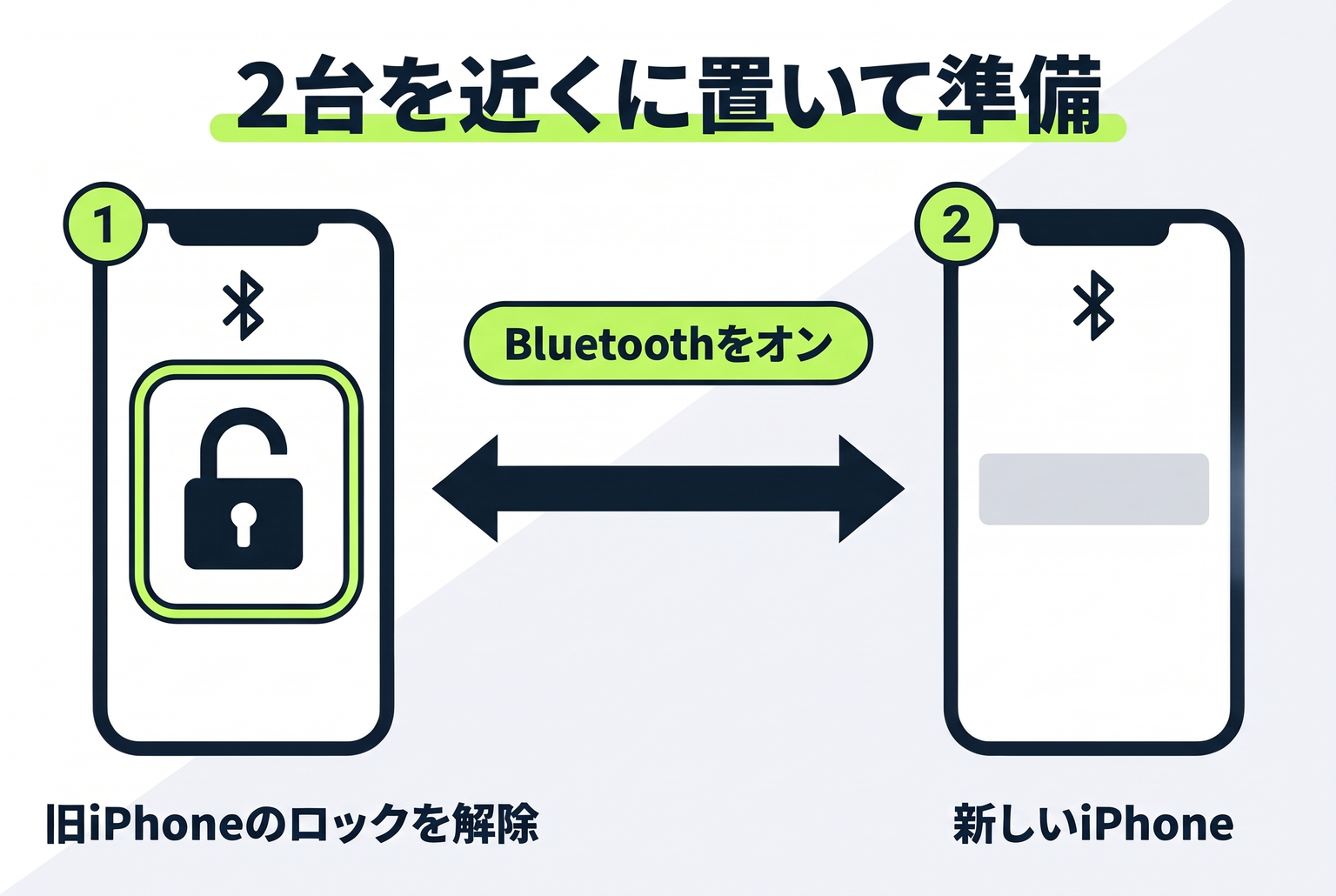
条件をそろえて、2台を近くに置く。
2台とも同じApple Accountでサインインし、どちらもiOS 18.4以降にしておきます。旧iPhoneはパスコードでロックを解除し、2台を近くに置いてBluetoothをオンにしてください。
iOS 26以降では、複数の電話番号を新しいiPhoneへ移せます。
-
手順 02
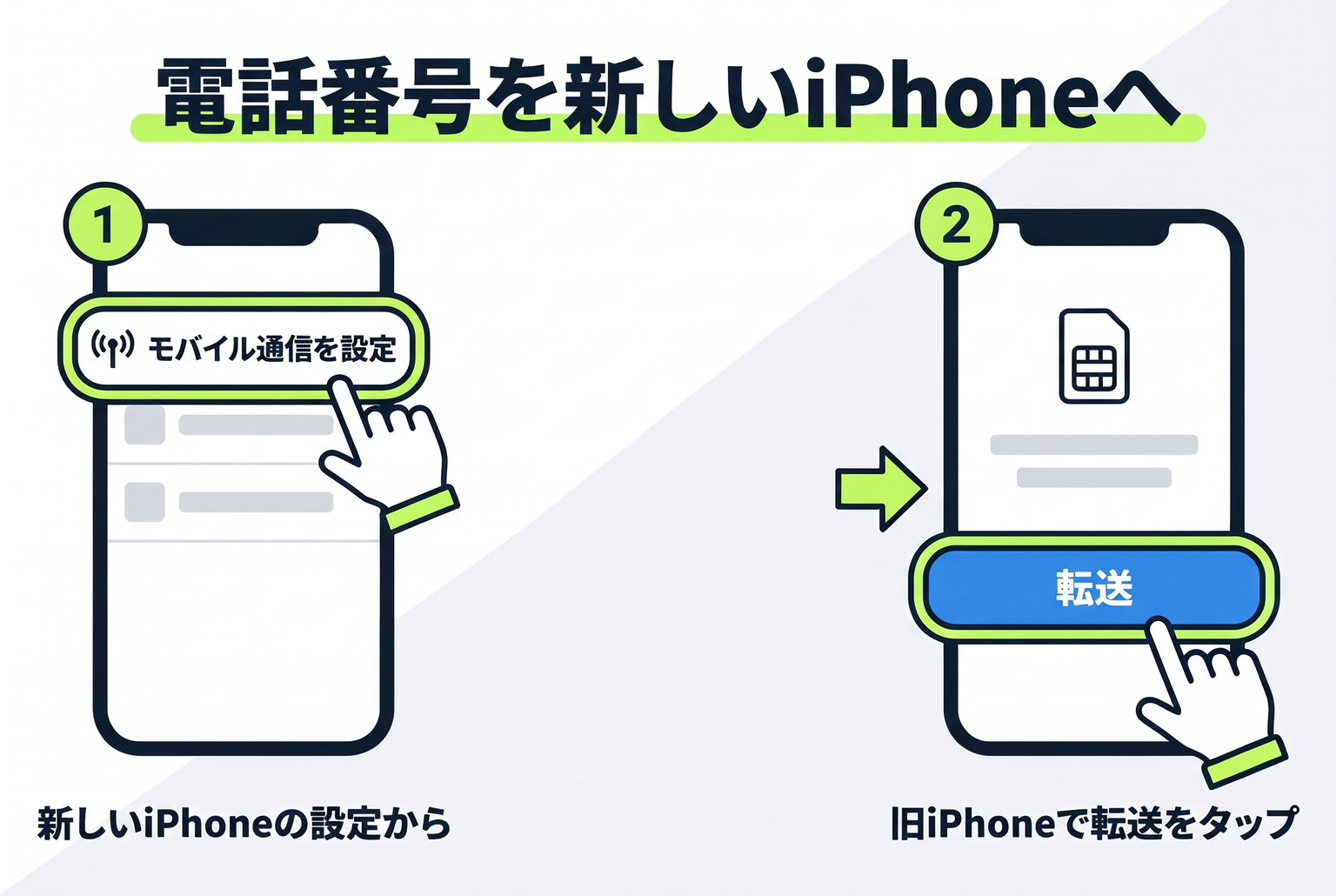
新しいiPhoneの設定から、電話番号を転送する。
新しいiPhoneで「設定」を開き、「モバイル通信」をタップします。「モバイル通信を設定」または「eSIMを追加」をタップし、旧iPhoneから移すプランを選んでください。番号の一覧が出ないときは、「近くのiPhoneから転送」をタップします。
旧iPhoneに案内が出たら、それに沿って進めます。「転送」をタップするか、確認コードを求められたら、新しいiPhoneに表示されたコードを入力して確定します。
-
手順 03
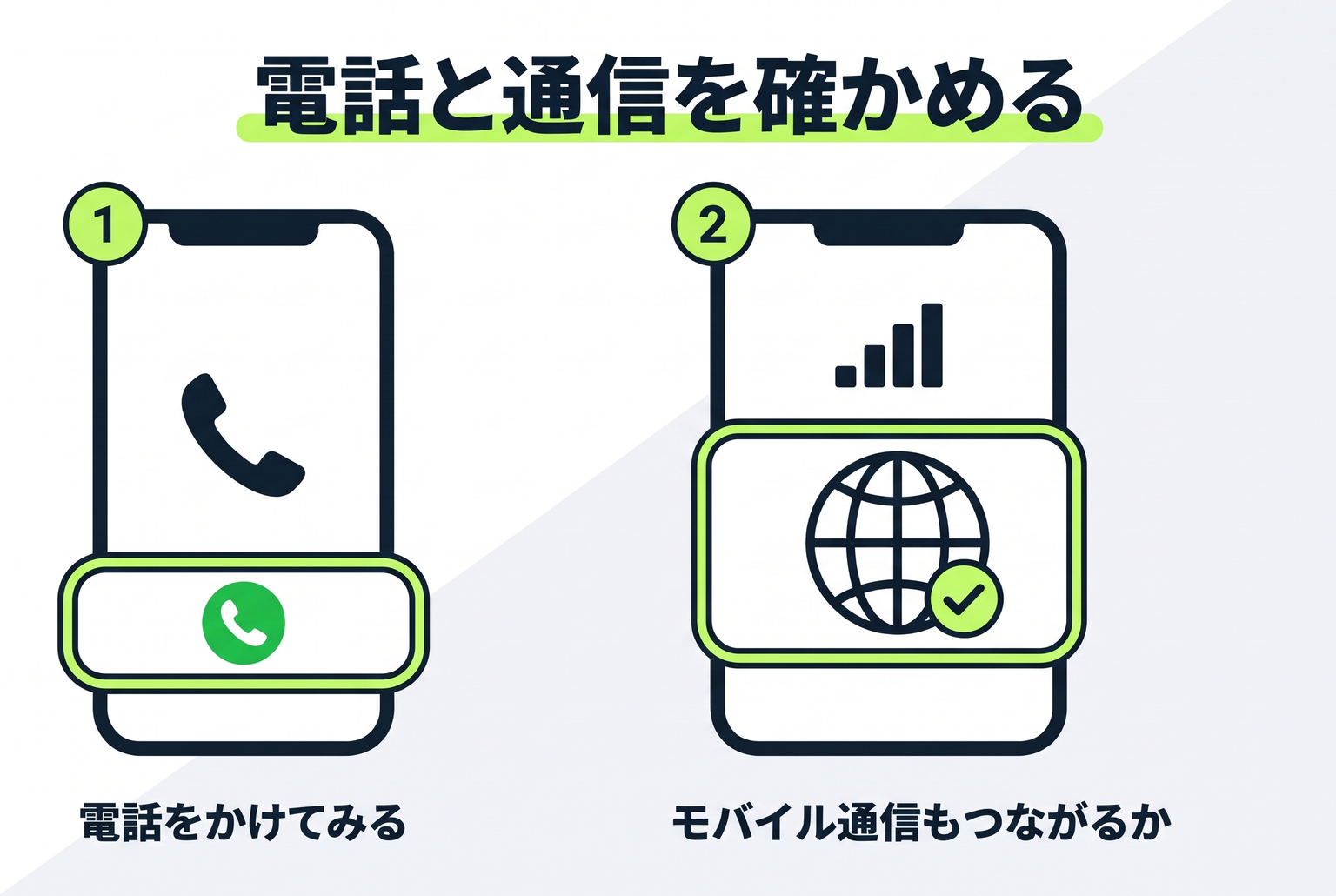
電話をかけて、つながるか確かめる。
しばらくすると、新しいiPhoneでモバイル通信のプランが有効になり、旧iPhoneのSIMは使えなくなります。「モバイル通信プランの設定を完了する」というバナーが出たら、タップして通信事業者のWebページで手続きを進めてください。
最後に、新しいiPhoneで電話をかけ、モバイル通信にもつながるかを確かめます。電話がかけられないときは、通信事業者に問い合わせます。
SIMカードを差し替える場合。
旧iPhoneのSIMトレイの横の穴に、SIM取り出しツールかペーパークリップを差し込みます。奥へ押すとトレイが出てくるので、強く押しすぎないように注意してください。
取り出したSIMカードを新しいiPhoneのトレイに載せ、取り出したときと同じ向きで奥まで差し込みます。SIMカードには四隅のどこかに切り欠きがあり、一方向にしか収まりません。トレイは、それぞれのiPhoneにもともと付いているものを使います。
差し替えたら、新しいiPhoneで電話をかけて、つながるか確かめましょう。
Apple公式:iPhoneのSIMカードを取り出す/入れ替える旧iPhoneのSIMとeSIMを、片づける。
新しいiPhoneで電話と通信が使えてから。
旧iPhoneの片づけは、新しいiPhoneで電話をかけ、モバイル通信もつながると確かめた後に進めます。
- SIMカードを使っていた場合は、新しいiPhoneに入れ替えた後、旧iPhoneのSIMトレイが空になっているかを見ておきます。
- eSIMを使っていた場合、旧iPhoneを消去するときに、iPhoneとeSIMを消去するかどうかを確認する画面が出ます。売るなら、消去する方を選んでください。
- AndroidなどiPhone以外のスマートフォンに替える場合は、iMessageの登録を解除します。旧iPhoneの「設定」→「アプリ」→「メッセージ」で「iMessage」を、「アプリ」→「FaceTime」で「FaceTime」をオフにします。
旧iPhoneの消去は、引き継ぎがすべて済んでから行います。iPhoneを初期化するの手順で、消す前に確かめることから進めてください。
Apple公式:売却・譲渡の前にやっておくこと Apple公式:iMessageの登録を解除するうまくいかないときは。
電話番号の転送が表示されない・進まない
2台が同じApple Accountでサインインしているか、どちらもiOS 18.4以降か、旧iPhoneのロックが解除されているか、Bluetoothがオンかを確かめます。契約している通信事業者がeSIMクイック転送に対応していない場合は、通信事業者の案内でeSIMを設定してください。
Apple公式:eSIMクイック転送の条件eSIMを設定したのに、通信事業者が表示されない
機内モードのオン・オフ、「設定」→「モバイル通信」で回線をいったんオフにして戻す、iPhoneの再起動を順に試します。「設定」→「一般」→「情報」の「eSIM」の欄で、通信事業者の設定のアップデートも確かめられます。
それでも設定できなければ、通信事業者に問い合わせてください。表示されたエラーメッセージ、電話番号、IMEIまたはEID(「設定」→「一般」→「情報」)を控えておくと話が早く進みます。
Apple公式:iPhoneでeSIMを設定できない場合SIMトレイが出てこない
ツールを強く押し込まないでください。うまく取り出せない場合は、通信事業者かApple Storeに端末を持ち込んで相談するようAppleは案内しています。
Apple公式:SIMカードを取り出すよくある質問
転送した後の旧iPhoneは、電話やSMSに使えますか?
新しいiPhoneでモバイル通信のプランが有効になると、旧iPhoneのSIMは無効になります。SMSで届く認証番号は、新しいiPhoneで受け取ることになります。
Apple公式:電話番号の転送次のスマートフォンがAndroidの場合は?
iPhone以外の端末とのeSIMの移行は、通信事業者に問い合わせます。iOS 26以降では、一部の通信事業者と特定のメーカーの端末で、iPhoneとAndroidのあいだのeSIMの転送にも対応しています。
あわせて、旧iPhoneでiMessageとFaceTimeをオフにしておきましょう。替えた後にSMSなどを受け取れない場合は、iMessageの登録解除が必要になることがあります。
Apple公式:Android端末とのeSIMの転送Apple公式:iMessageの登録を解除するこのガイドの情報について
株式会社レブロが運営しています。本文の参照リンクは、Apple公式サポートです。通信事業者ごとの手続きは、契約先の案内をご確認ください。画像は説明用に作成したもので、端末の実画面とは異なります。
情報確認日:2026年11月5日。実機による電話番号の転送の検証は未実施です。表示が異なる場合は、Apple公式サポートをご確認ください。
運営会社の公式情報